
Let’s Note CF-M1EVのキーボード交換とメモリー増設
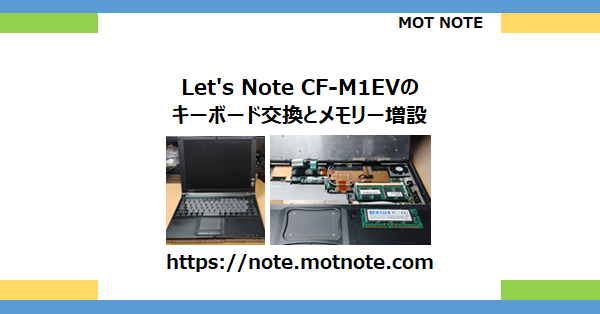
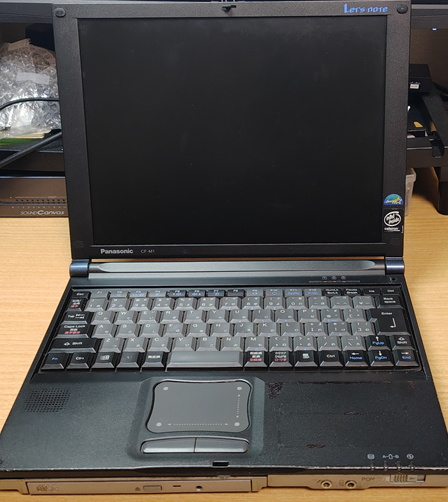
以前、ピーマンPROの記事で古い Let’s Note のHDDの増設を行ったですが、その際にキーボードのフラットケーブルが断線してしまったようで、一部のキーがきかなくなってしまったのですが、運よく中古のキーボートとメモリーが入手できたため、キーボート交換とメモリーを増設(換装)しました。
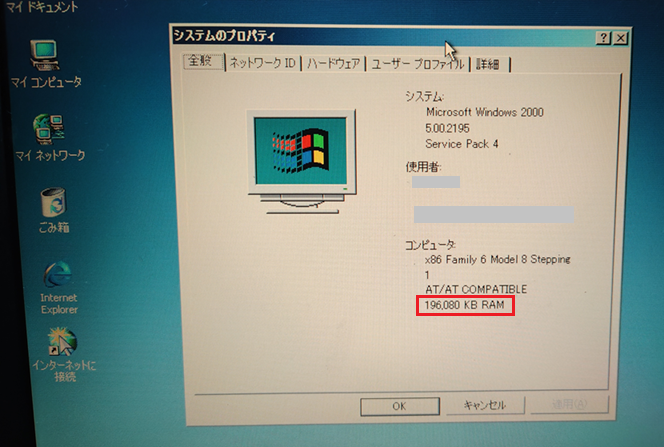
もとのメモリーは、オンボード64MB+64MBの128MBでしたが、 64MBの1枚を128MBに換装して192MBにしました。
2000年頃のノートPCのため、ほぼ使うことはないのですが、当時のWindowsが動くPCとして残しておくつもりです。
■ Let’s Note CF-M1EVのキーボード交換
先にキーボードを交換し、その後でメモリーを増設します。
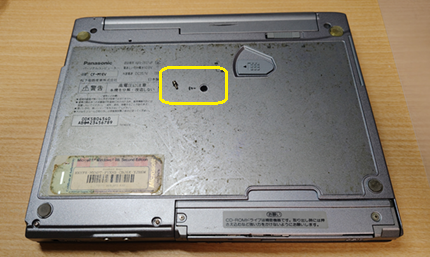
PCを裏返し、下の画像の黄枠部分のネジを外します。
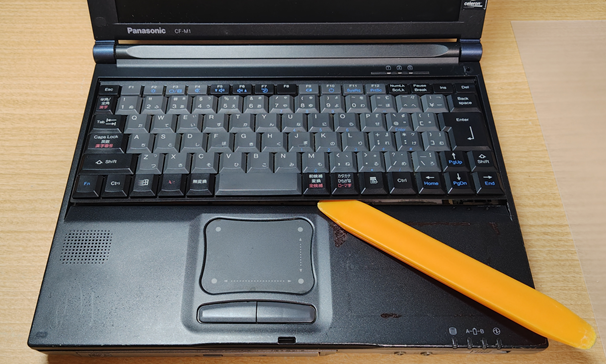
次に、キーボードの手前の隙間からキーボードを外します。
液晶側に上げるようにします。
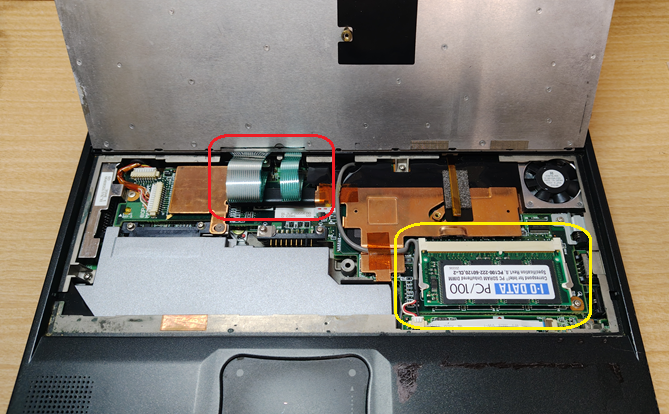
赤枠部分にキーボードのフラットケーブルがあります。今回、ここが断線してしまったため、キーボードを交換することになりました。
黄枠部分はメモリーで、後で交換します。
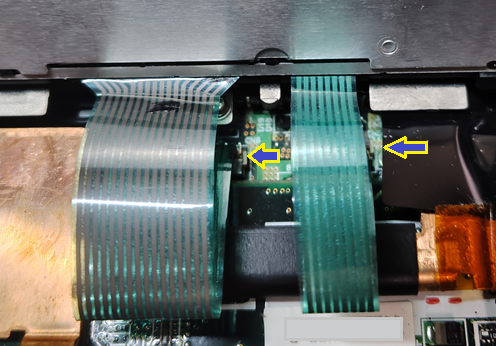
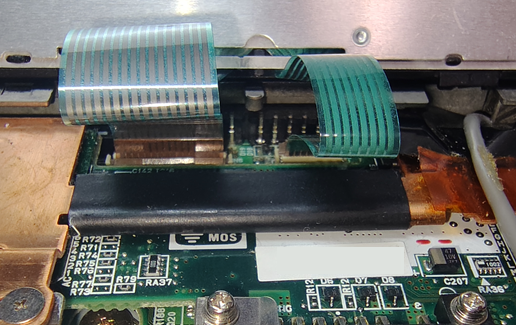
矢印分にコネクタがあるため、フラットケーブルを外します。
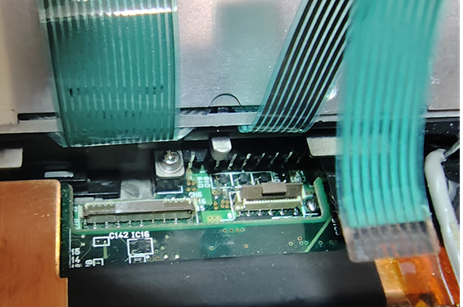
フラットケーブルを確認すると、黄枠部分が断線していました。
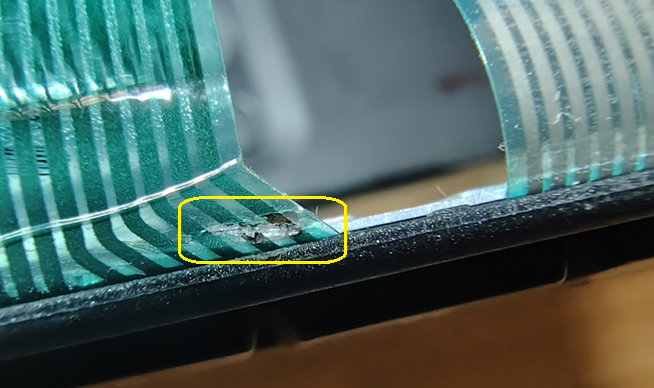
新しく交換するキーボードは、正常につながっています。
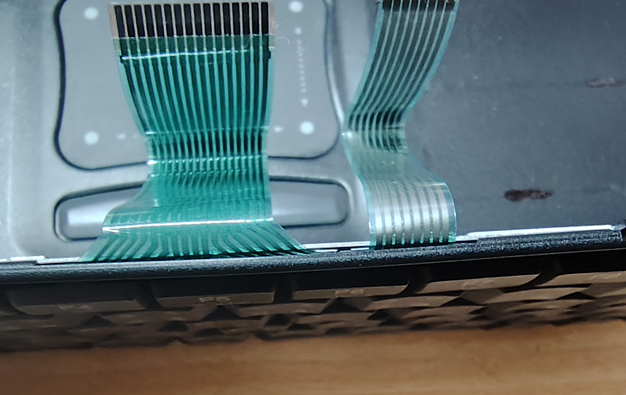
古いキーボードをPC本体から外し、新しいキーボードを取り付けます。
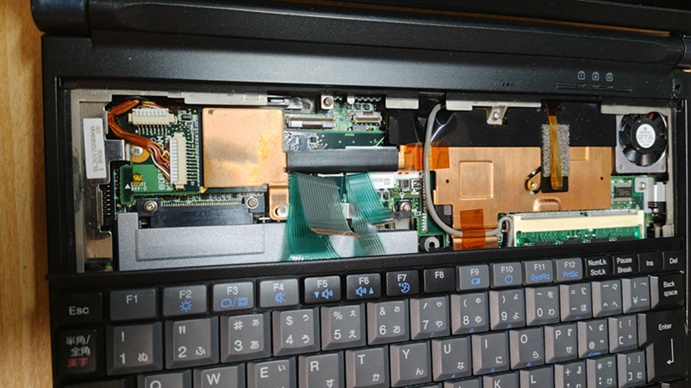
フラットケーブルをコネクタにつないで、キーボード交換は終了です。
引き続き、メモリーを増設(換装)します。
■ Let’s Note CF-M1EVのメモリー増設(換装)
換装前のメモリーは、オンボード64MB+64MBの128MBのため、 64MBを128MBに換装します。
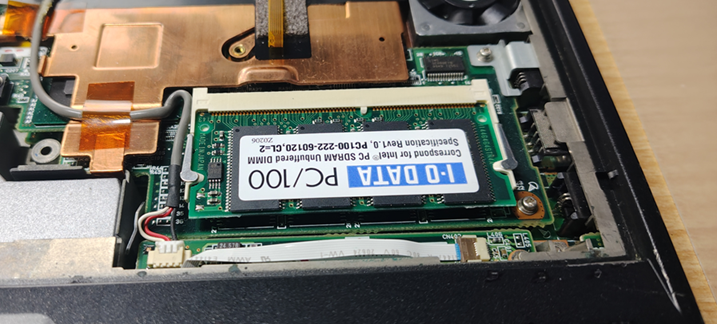
換装前のメモリー64MB、こちらを128MBのものに換装します。
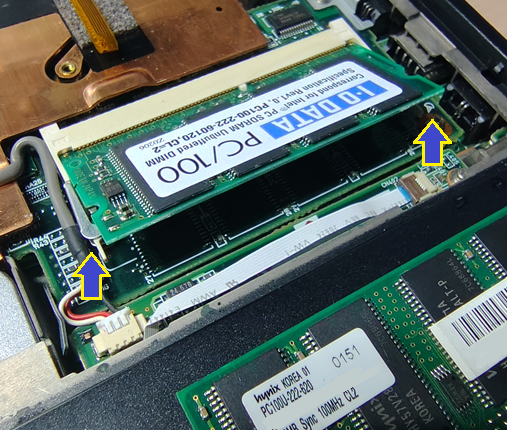
矢印部分のツメでメモリーが固定されているため解除して、メモリーを取り外します。
下側に映っている交換用のメモリーになります。
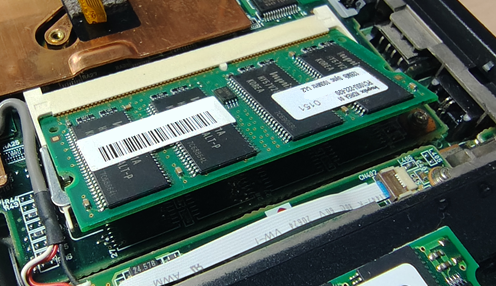
交換用のメモリー差し込んで両端のツメで固定したら、取り付け完了です。
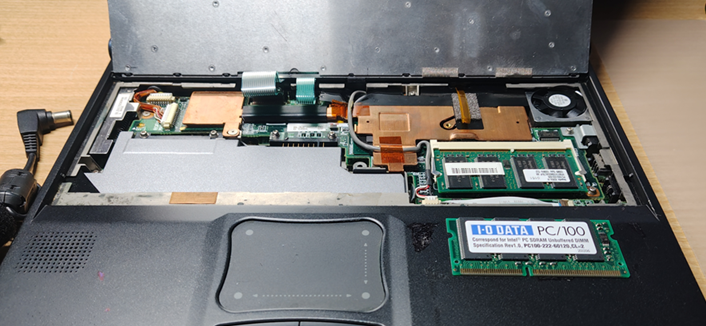
キーボートとメモリーの交換が終わりましたので、キーボードを下げて本体に取り付け、裏面のネジも締めます。
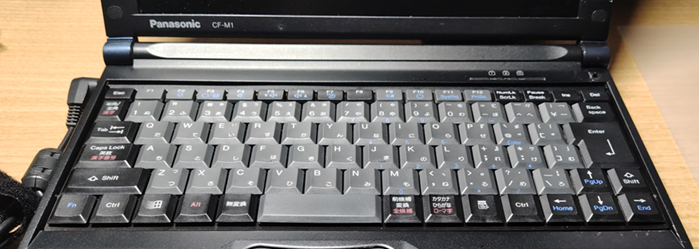
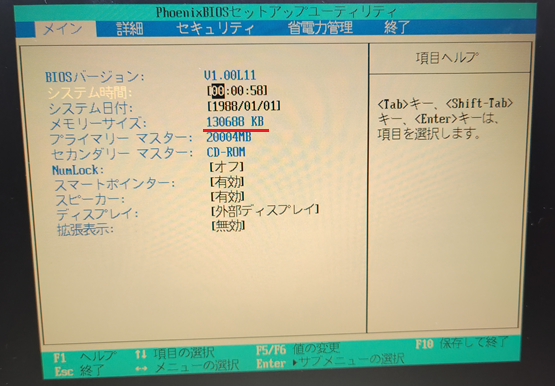
最後にPCを起動して、キーボートが正常に使えるようになったことと、メモリーが192MBになったことを確認できました。
以上で、Let’s Note CF-M1EVのキーボード交換とメモリー増設作業は終了です。
■ 更新履歴
[2026/10/25]新規投稿