
GeForce RTX5070とCore Ultra 265KF用のPC作成
先日、メインPCのグラボとCPUの入れ替えで取り外したRTX5070と265KFの引っ越し先のPCを作りました。
相変わらずパーツ類が高騰してしまっていおり、価格が下がる気配がないため、他のPCから流用したり、できるだけ中古品を使いました。
メモリーはメインPCの32GB×2枚から1枚引き抜き、SSDは昨年買ったWD_BLACK SN7100の1枚を使うことにしました。
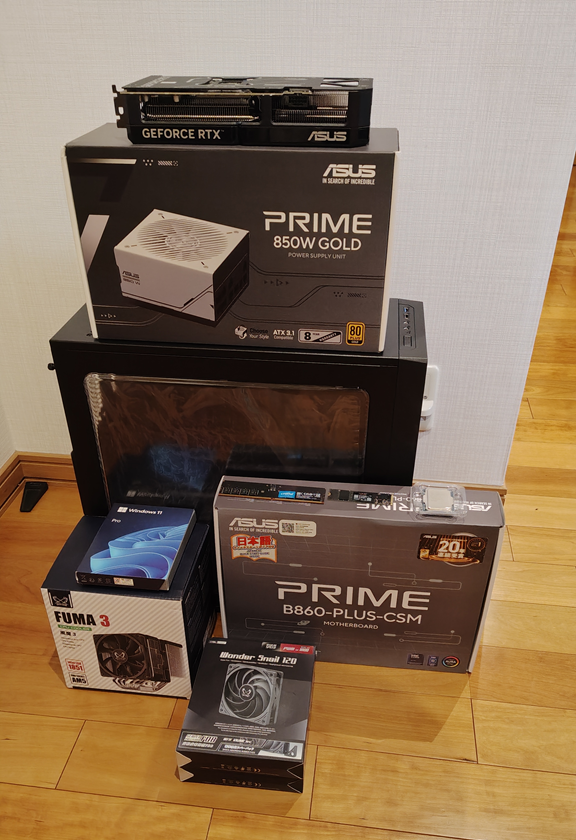
■ 新PCの構成
MB:ASUS PRIME-B860-PLUS-CSM[¥15,980]
CPU:Intel Core Ultra 7 265KF[¥46,981]※2025年
CPUクーラー:SCYTHE FUMA3 SCFM-3000[¥5,027]
MEM:Crucial 32GB DDR5-5600 1枚[¥12,900]※中古2025年
GB:ASUS Dual GeForce RTX5070 12GB GDDR7 OC Edition[¥79,480]※2025年
SSD:WD_BLACK SN7100 1TB(OS、データ用)[¥12,950]※2025年
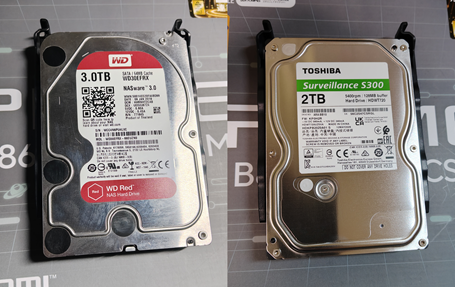
HDD:WD Red 3TB(データ用)[¥10,744]※2018年
HDD:TOSHIBA Surveillance S300 2TB(データ用)[¥9,000]※中古2026年
電源:ASUS Prime 850W Gold AP-850G[¥13,980]
ケース:Fractal Design Focus G Black[¥10,120]※2025年
ケースファン:SCYTHE WONDER SNAIL 120 PWM[¥1,910]※2025年
OS:Windows 11 Pro パッケージ版[¥24,126]
合計額:¥241,594
※印があるものは、家にあったパーツや中古品をヤフオク等で購入し、印がないものは、新たに買ったものになります。
■ PCのパーツについて
先に、今回のPCで使用すたパーツを記載しておきます。
その後で、実際の作業について簡単に紹介しています。
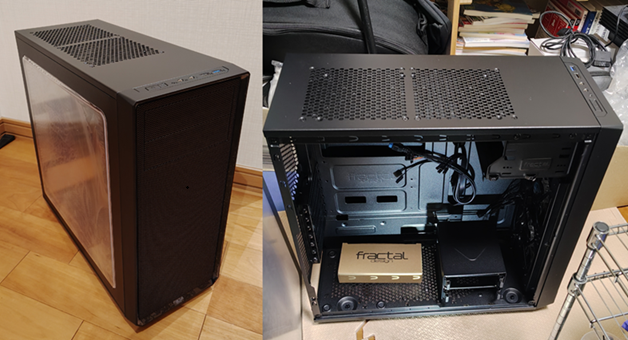
■ ケース[Fractal Design]Focus G Black[¥10,120]※2025年
Fractal DesignのATXのケースです。できるだけサイズをコンパクトにしたかったたため、このケースにしました。過去に作成したPCでも白と黒の2台を使用しており、今回で3台目だったりします。
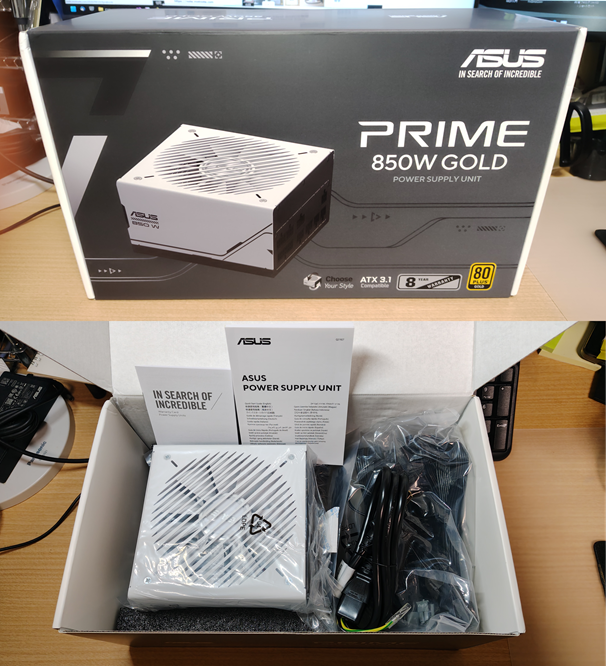
■ 電源[ASUS]Prime 850W Gold AP-850G[¥13,980]
RTX5070の場合は750Wでよかったのですが、在庫がなかったため850W版にしました。
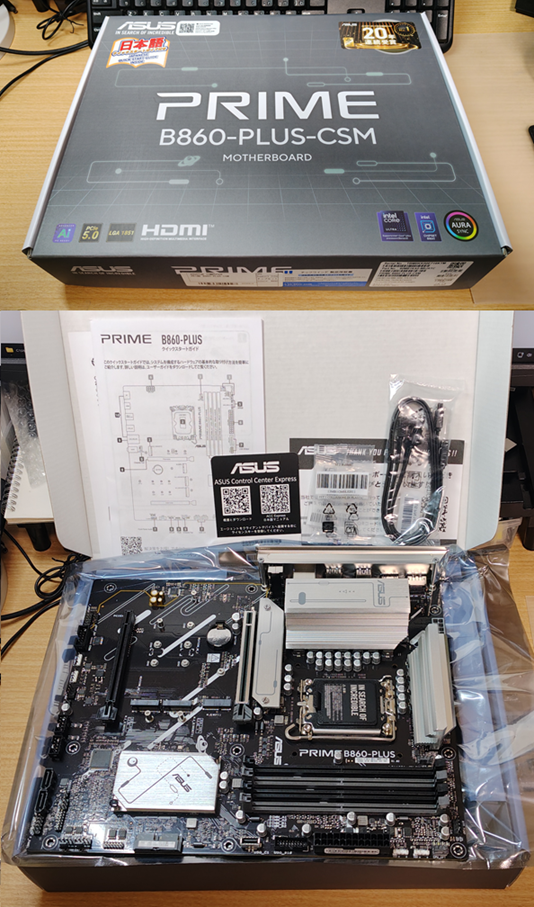
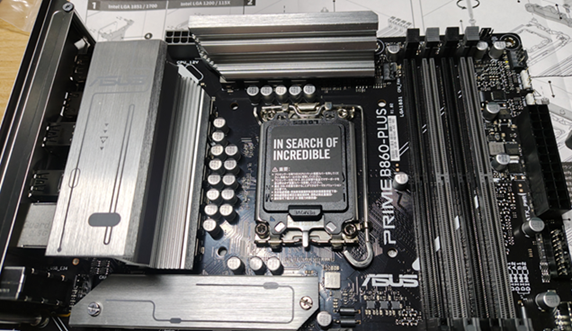
■ MB[ASUS]PRIME-B860-PLUS-CSM[¥15,980]
マザーボードはメインPCと同じPRIMEシリーズですが、WIFIなし版がセールで安くなっていたため、こちらにしました。
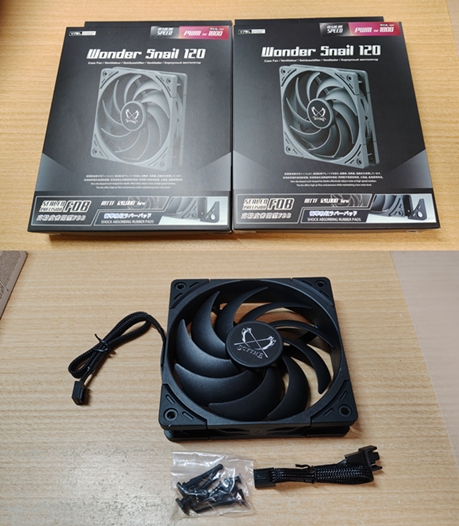
■ ケースファン [SCYTHE]WONDER SNAIL 120 PWM[¥1,910]
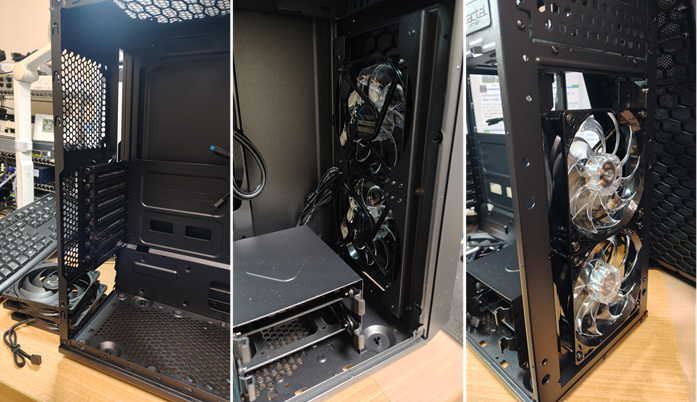
今回のケースFocus Gは、標準でフロントに2つファンが付いているのですが、背面と上面用がなかったため、2つ追加しました。
ただ、今回のPCスペックでは3つで十分だったため、最終的には背面に1つ追加しました。
最初、フロントの下側のファンを背面に移動して、WONDER SNAILを付けたのですが、最終的には元に戻してWONDER SNAILを背面にしました。
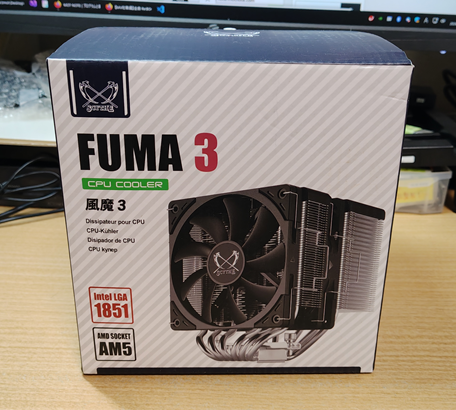
■ CPU クーラー [SCYTHE]FUMA3 SCFM-3000[¥5,027]※2025年
前回と同じく、こちらもSCYTHEのFUMA3にしました。
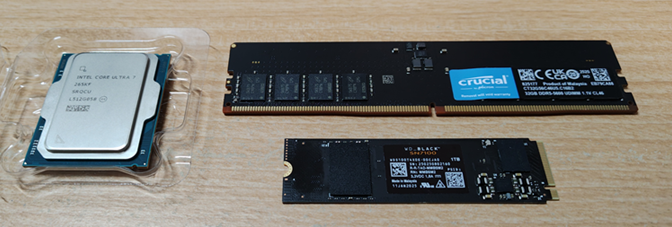
■ CPU[Intel]Core Ultra 7 265KF[¥46,981]※2025年
■ MEM[Crucial]DDR5-5600 32GB 1枚[¥12,900]※中古2025年
■ SSD[WD]WD_BLACK SN7100 1TB[¥12,950]※2025年
CPUとメモリーはメインPCから外したもの、SSDは別PCに付けていた1枚を流用します。
メモリーとSSDも高騰してしまっているため、仕方なく別PCのものを外して使用しました。
■ HDD[WD]WD Red 3TB[¥10,744]※2018年
■ HDD[TOSHIBA]TOSHIBA Surveillance S300 2TB[¥9,000]※中古2026年
HDDは別PCで使用していたものと、中古で購入したものになります。
東芝のHDD Surveillance S300は、中古品であまり見たことがないHDDだったのですが、ネットワークカメラの録画向けのOEM版の製品だったようです。
家に、Axisのネットワークカメラが何台かあるので、そちらの検証でも使用する予定です。
以上が今回使用するパーツになります。
■ PCの組み立て
PCの組み立て作業については、簡単にまとめておきます。
① CPUクーラーのバックプレートの取り付け
② CPUの取り付け
③ M.2 NVMe SSD の取り付け
④ PCケースの電源スイッチ等のコネクタを接続
⑤ SATA HDDの取り付け
⑥ CPUクーラー本体の取り付け
⑦ メモリーの取り付け
⑧ グラボの取り付け
⑨ PCの起動確認
① CPUクーラーのバックプレートの取り付け
最初に、マザーボードを裏返して、CPUクーラーのバックプレートを取り付けます。
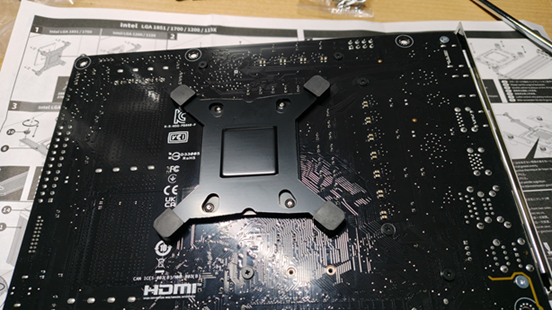
表面に戻して、スペーサーとスタッドナットでバックプレートを固定します。
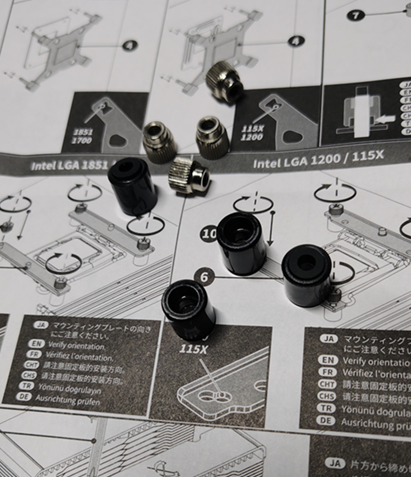
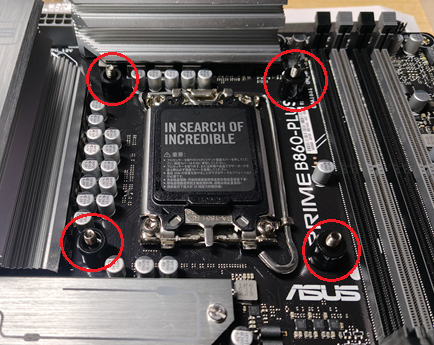
CPUクーラーについては、一旦、この状態にしておき、先に他のパーツを取り付けます。
② CPUの取り付け
CPUを取り付けるため、CPUソケットのレバーを引き上げます。
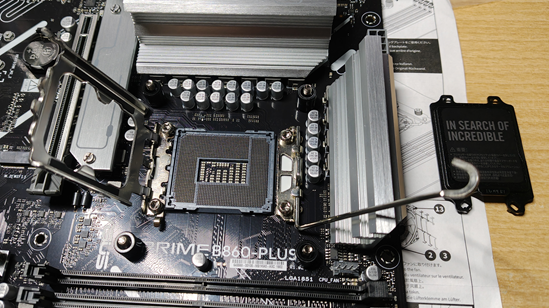
続いて、CPU「Core Ultra 7 265KF」を取り付けて、レバーを押し下げて固定します。
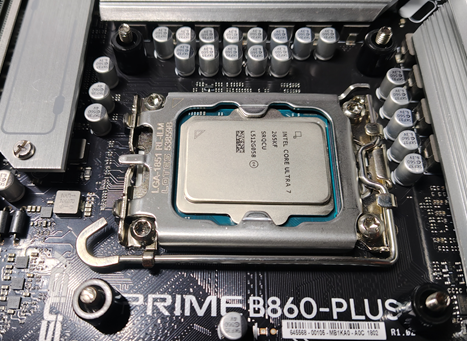
CPUについても、この時点ではグリスは塗らずに、先にSSDを取り付けます。
③ M.2 NVMe SSD の取り付け
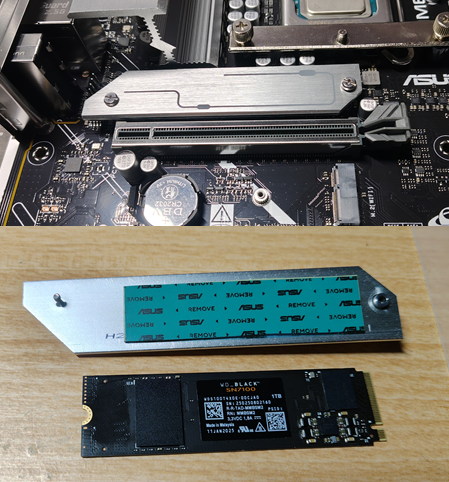
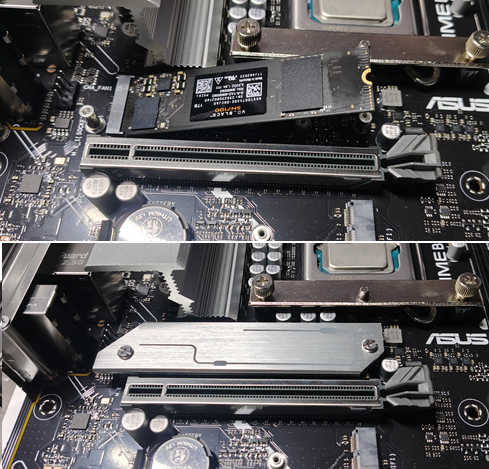
マザーボードについているSSDのヒートシンクを外して、SSD「WD_BLACK SN7100」とヒートシンクを取り付けます。
④ PCケースの電源スイッチ等のコネクタを接続
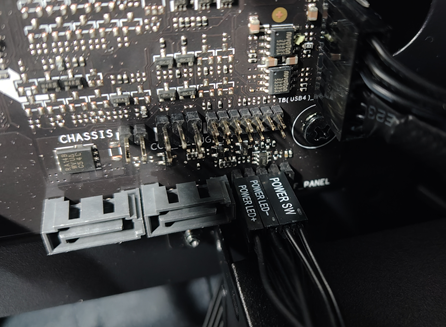
ケースの電源スイッチ等のコネクタをマザーボードに接続します。
⑤ SATA HDDの取り付け
今回は、SATAのHDDが2台あるため、それぞれ取り付けます。
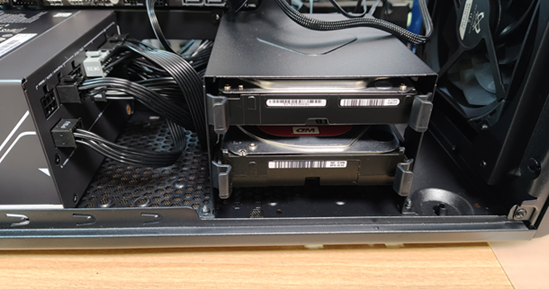
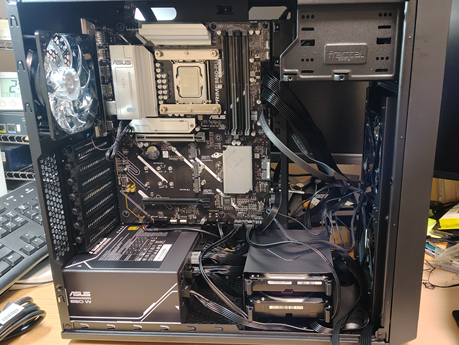
HDDを取り付けた後のPC全体の状態です。
この後でCPUクーラー本体とメモリーとグラボを取りけます。
⑥ CPUクーラー本体の取り付け
CPUクーラーのマウンティングプレートを取り付け、CPUグリスを塗ります。
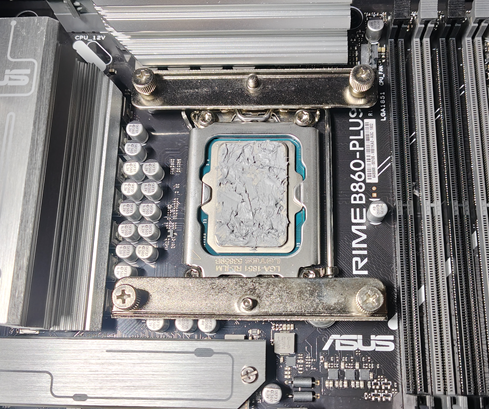
CPUクーラー本体を取り付けます。
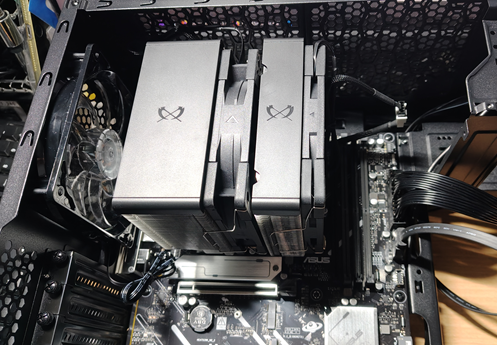
CPUクーラーの取り付け作業は、ここで完了です。
⑦ メモリーの取り付け
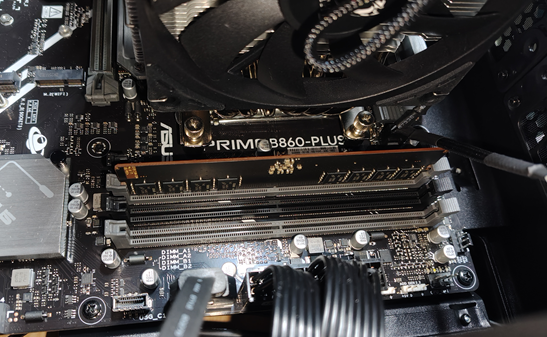
次に、メモリー「Clusial Clusial DDR5-5600 32GB」を取り付けます。
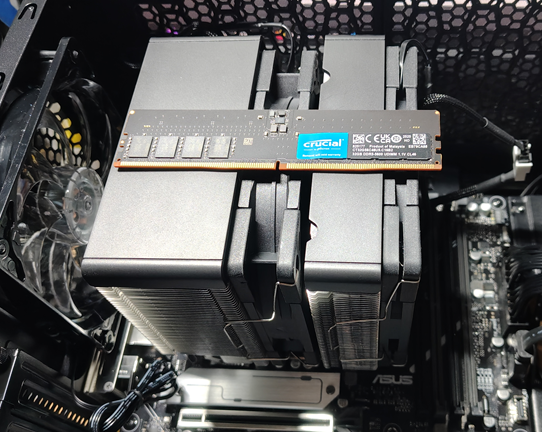
今回は、メインPCから外した1枚だけのため、スロット「A2」に取り付けました。
⑧ グラボの取り付け
最後に、グラボ「RTX5070」を取り付けます。
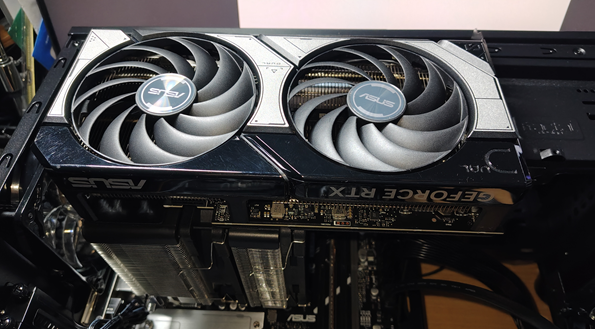
グラボを取り付けた後のPC全体の状態です。
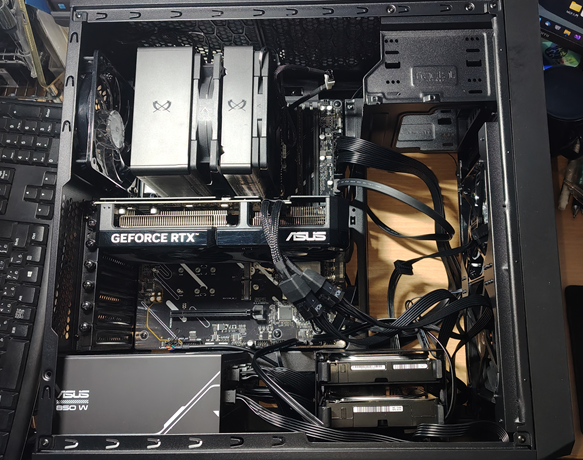
一通りパーツ類を付け終わりましたので、この状態でPCが起動するか確認してみます。
⑨ PCの起動確認
案の定、1回では起動せず、映像がモニターに出力されなかったりしたのですが、幾つかパーツを付け直したところBIOSが表示されるようになりました。
SSDに旧PCのWindows 11が入っていたことが原因かもしれません。
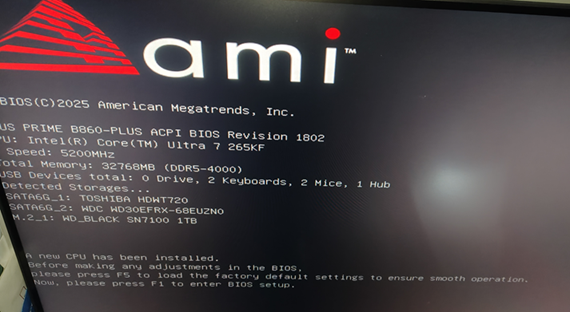
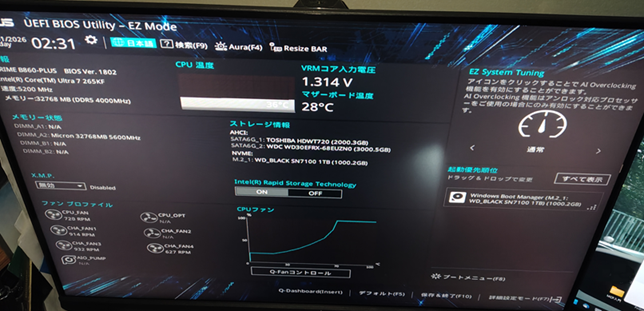
とりあえず、起動する状態になったため、しばらくこの状態で使用することにします。
以下、ケースのファンを入れ替えて、ケースの裏側のパネルを付けた状態です。
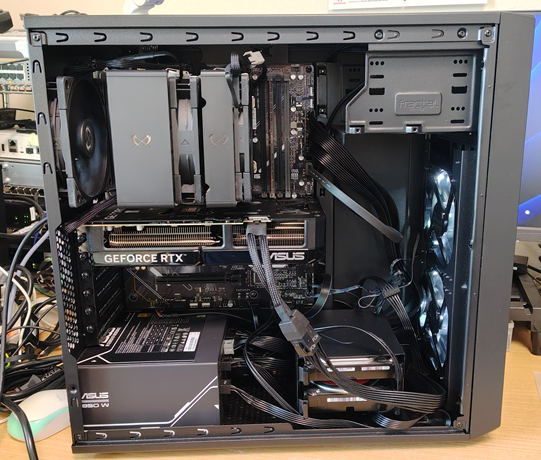
今後、パーツ類を入れ替える可能性があるため、配線は、後で整理する予定です。
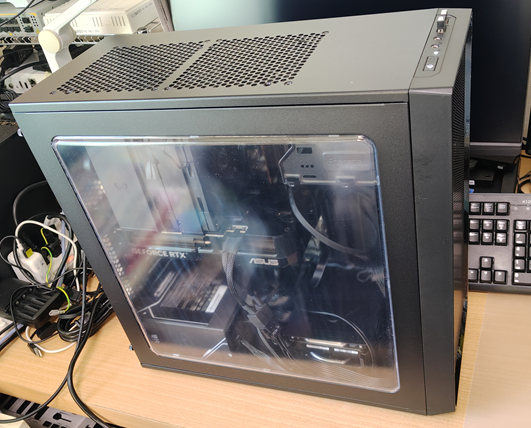
以下、アクリルパネルに保護フィルムが付いている状態ですが、一旦、作成完了としました。
■ OSインストール後の確認とFF14ベンチマーク
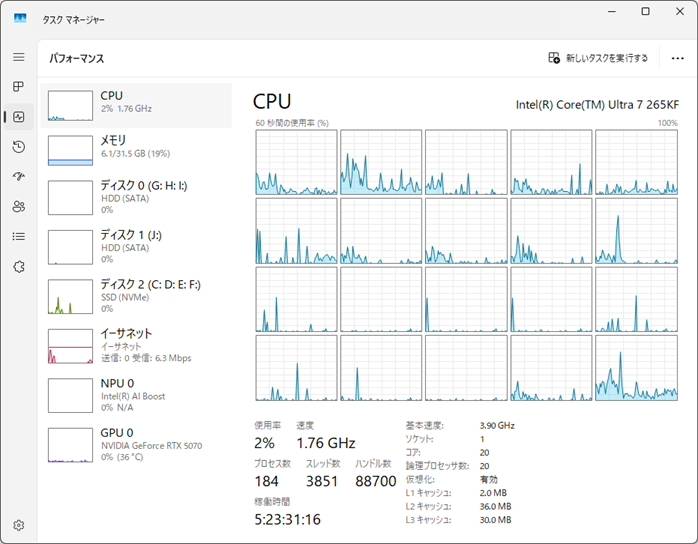
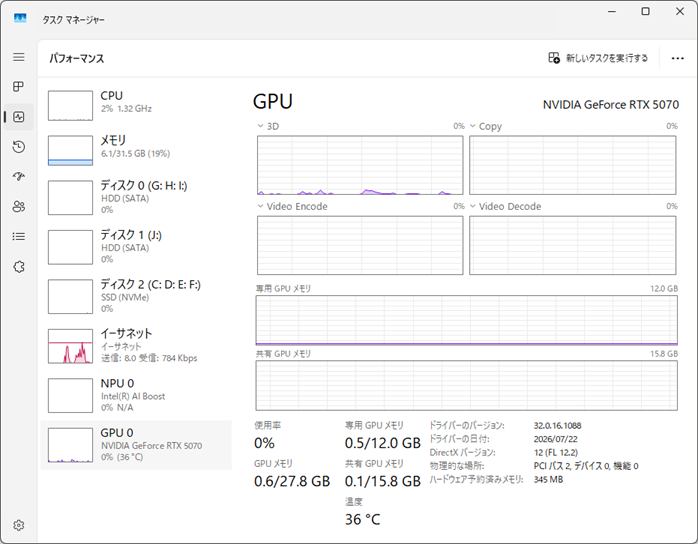
PC作成時は、OSをインストールしていなかったため、Windows 11 Proをインストールしました。
ドライバー関連は、ASUSのDriverHubというツールでインストールして、正常に動作することを確認できました。
ついでにマザーボードのBIOSが古かったため、手動でアップデートしておきました。
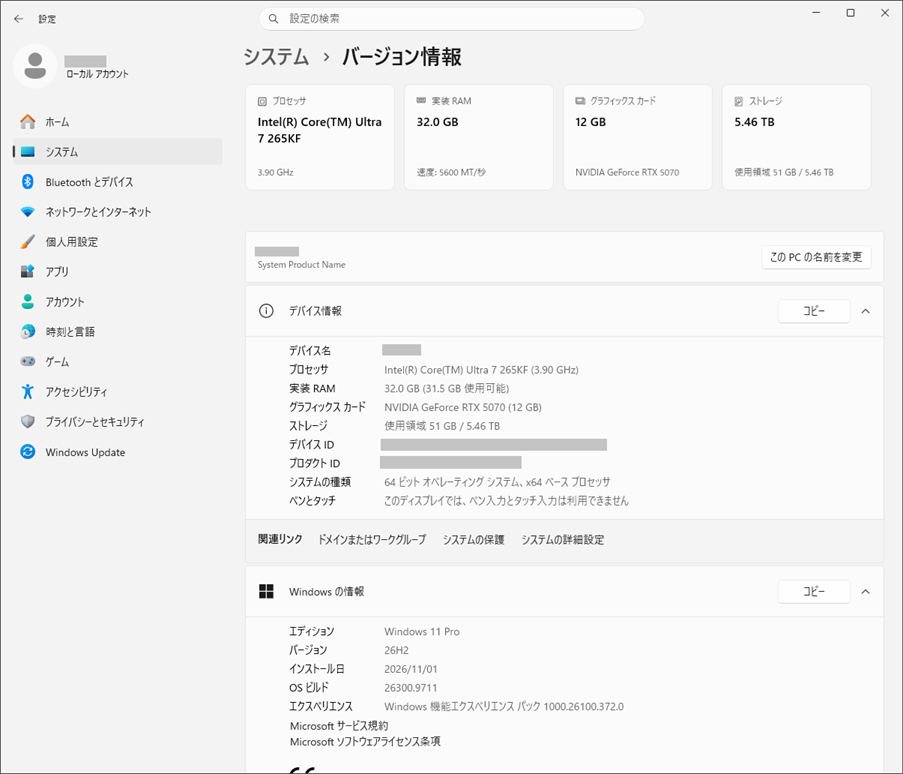
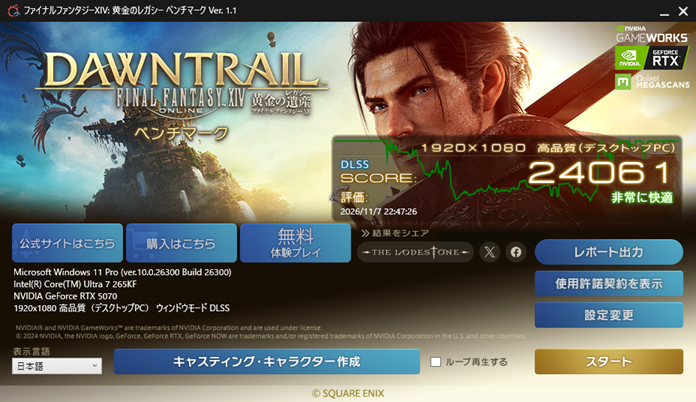
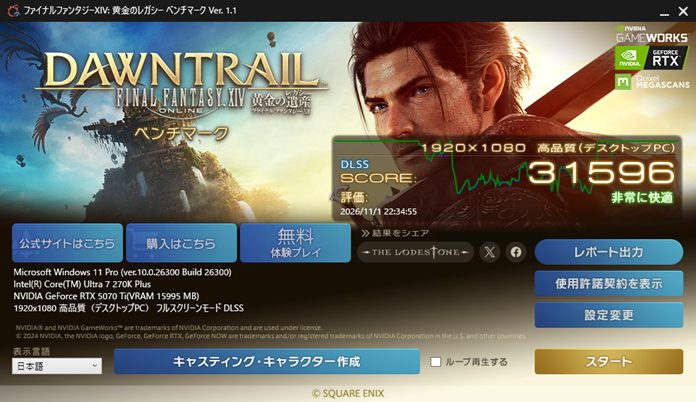
最後に、FF14のベンチマークの結果を載せておきます。比較用にRTX5070 Ti+270K Plusの結果も貼っておきます。
ゲーム関連はAMDのCPUの方が良いようですが、私はゲームはほとんどせず、稀にAMDのCPUをサポートしていないものがあるため、IntelのCPUにしています。
以上で、RTX5070と265KF用のPC作成作業は終了です。
■ 更新履歴
[2026/11/08]新規投稿