
Pleasanter(プリザンター)のインストール

Pleasanter(プリザンター)は、ブラウザベースのオープンソースのノーコード・ローコード開発ツールなのですが、今後、使う機会がありそうなため、勉強を兼ねて自宅 PC(Winows 11 Pro) にインストールしてみました。
■ プリザンター OSSのノーコード・ローコード開発ツール
https://pleasanter.org/
Pleasanter は、株式会社インプリムより AGPL で提供されており、無償で商用利用できるようです。
機能を試す場合は、クラウト版のデモ環境を使うか、オンプレ版をサーバーや PC(Windows 、Linux等) にインストールして使用することになります。
業務等で使用する場合にサーバーの構築が難しい場合は、クラウド版の有料サービスもあるようです。
■ ユーザーマニュアル
https://pleasanter.org/ja/manual/about
→ [セットアップ]プリザンターのインストール手順
https://pleasanter.org/ja/manual?category=0090_0120
■ 公式書籍
・入門プリザンター – 秀和システム
通常は、公式のユーザーマニュアルか公式の書籍を参照してもらった方が良いかと思います。
私は書籍も購入したのですが、開発者の内田さん自身が執筆されており、手順も環境ごとにまとまっているため、分かりやすかったです。
このページの解説は、私がインストールする際に一部手順を変更しましたので、個人的なメモとして残しています。
ただ、アンインストールについては手順が見つからなかったため、試すだけの場合は、クラウドのデモ環境か Docker 版等を利用した方が良いかもしれません。
一応、私の検証PCでは、セットアップと逆の順序で設定を戻して、ツール類を個別にアンインストールしたところ、セットアップ前の状態まで戻せましたが、正しい方法かは分かりません。
■ 検証環境
今回は、以下の構成で Windows 11 Pro の PC に Pleasanter をセットアップしました。
[OS]Windows 11 Pro
[RDBMS]SQL Server 2022 Express Edition
[WEBサーバー]IIS 10.0
[ASP.NET Core ランタイム]8.0.17
[Pleasanter]1.4.17.0
■ セットアップの手順
以下の1~9 の順にセットアップを行います。
※セットアップの順番は、私が作業し易そうな順に入れ替えています。
※ファイルのダウンロード等が発生するため、インターネットにつながる環境での作業となります。
- SQL Server 2022 Express のダウンロードとインストール
- SQL Server Management Studio(SSMS) のダウンロードとインストール ※
- Windows 機能の有効化(IIS)
- IIS マネージャーの起動と設定変更
- ASP.NET Core ランタイム のダウンロードとインストール
- Pleasanter のダウンロードとセットアップ
- IIS の設定変更(Pleasanter)
- Pleasanter へのログイン
- SQL Server Management Studio(SSMS) で Pleasanter の DB 確認
※今回、SQL Server Management Studio 21 をインストールしたため、公式のユーザーマニュアルと手順が異なっています。
1. SQL Server 2022 Express のダウンロードとインストール
手順が長いため、別ページに分離しました。
下記、2. を参照ください。
2. SQL Server Management Studio(SSMS)のダウンロードとインストール
SQL Server と SMMS のインストール手順は、以下のページを参照して下さい。
・SQL Server 2022 Express のインストール
https://note.motnote.com/2025/06/22/sqlserver-expr/
SQL Server と SMMS のインストール後、下記の 3 以降の処理を行ってください。
3. Windows 機能の有効化(IIS)
Webサーバーのサービス の IIS(Internet Information Services)を有効化します。
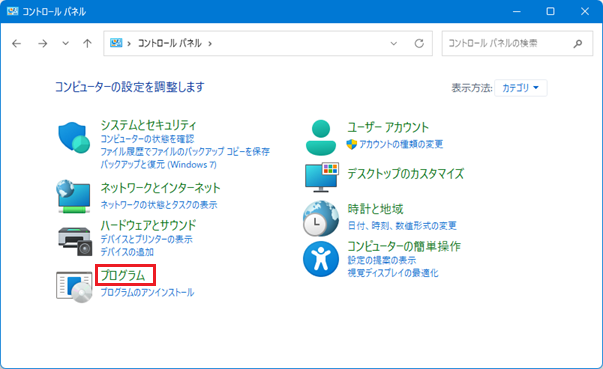
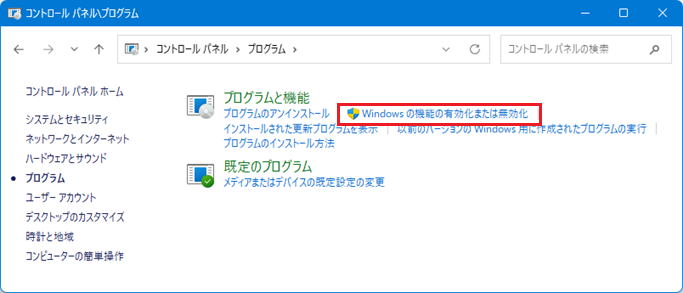
コントロールパネルの「プログラム」をクリックし、さらにプログラムと機能の「Windows 機能の有効化または無効化」をクリックします。
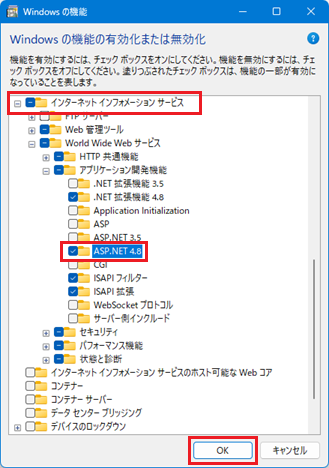
「Windows の機能」画面が表示されるので、ツリーの「インターネット インフォメーションサービス」をチェックし、さらにサブ項目の「ASP.NET 4.8」をチェックし、「OK」をクリックします。
Windows Update の画面が表示される場合は、続行して完了させてください。
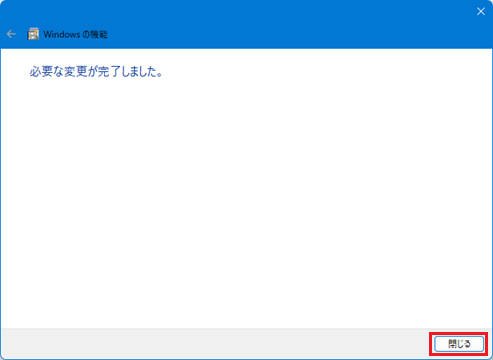
IIS が有効になると、以下の画面が表示されますので、「閉じる」をクリックします。
4. IIS マネージャーの起動と設定変更
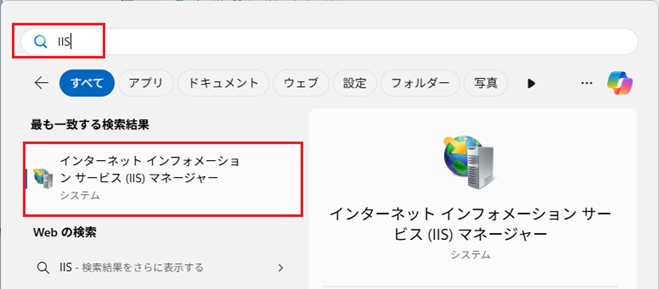
次に、スタートメニューから「IIS マネージャー」を起動し、設定を行います。
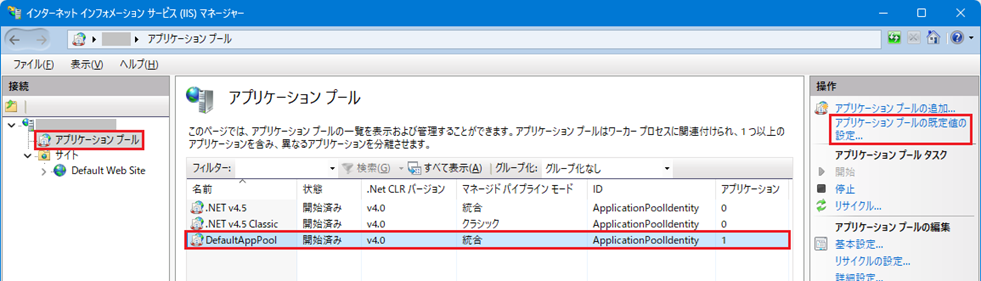
IIS が起動すると、以下のような画面が表示されますので、「アプリケーション プール」の設定を行います。
左側のツリーで「アプリケーション プール」を選択し、「アプリケーション プール」の一覧を表示します。
一覧で「DefaultAppPool」を選択し、右側の「操作」パネルで「アプリケーション プールの既定値の設定」をクリックします。
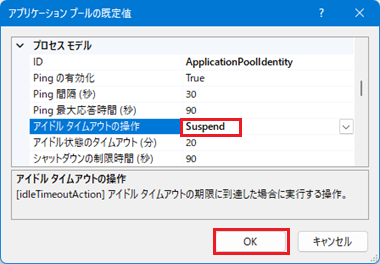
「アプリケーション プールの既定値」ダイアログが表示されるため、プロセスモデルの「アイドルタイムアウトの操作」の設定値を「Suspend」に変更し、「OK」をクリックします。
一旦、IIS の設定はここまでとなります。
5. ASP.NET Core ランタイム のダウンロードとインストール
以下のページから「ASP.NET Core ランタイム」のインストーラーをダウンロードします。
・.NET 8.0 のダウンロード
https://dotnet.microsoft.com/ja-jp/download/dotnet/8.0
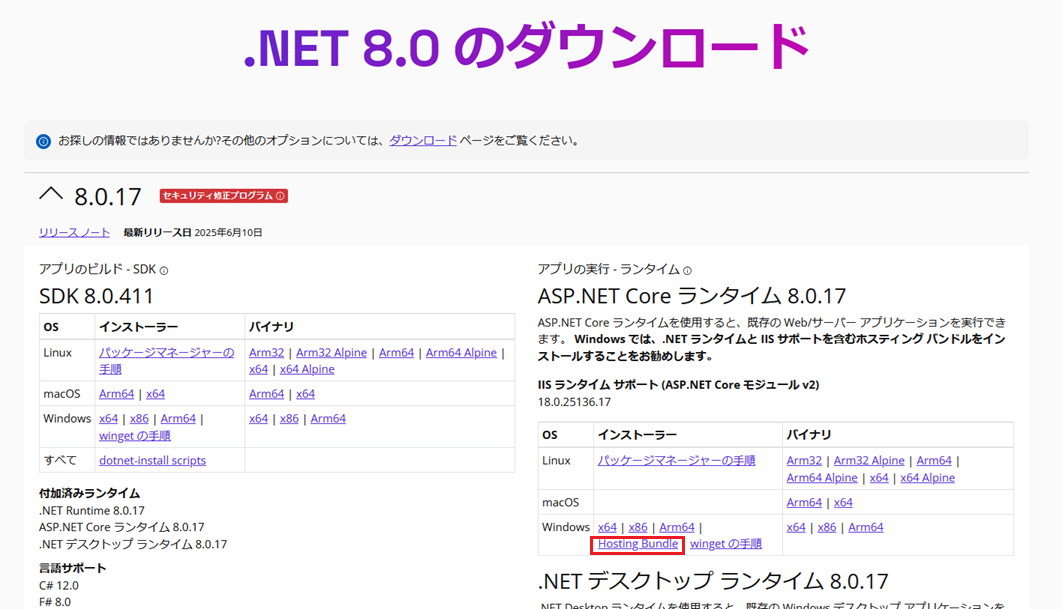
Windows 版の「Hosting Bundle」をダウンロードし、任意の場所へ保存します。
今回は「dotnet-hosting-8.0.17-win.exe」をダウンロードしました。
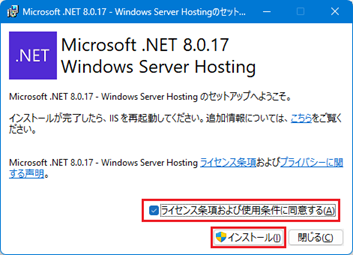
ダウンロードした「dotnet-hosting-8.0.17-win.exe」を起動し、インストールを開始します。
ライセンス条項を確認し問題なければ、「ライセンス条項および使用条件に同意する」をチェックし、「インストール」をクリックします。
イントールが正常終了したことを確認し、「閉じる」をクリックします。
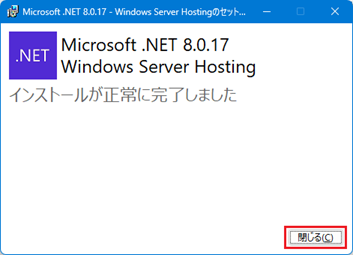
以上で「ASP.NET Core ランタイム」のインストールは終了です。
6. Pleasanter のダウンロードとセットアップ
■ Pleasanter のダウンロード
ダウンロードは、公式サイトの右上の「ダウンロード」ページから、メールアドレスを送信して行います。
・プリザンター|ダウンロードセンター
https://pleasanter.org/dlcenter
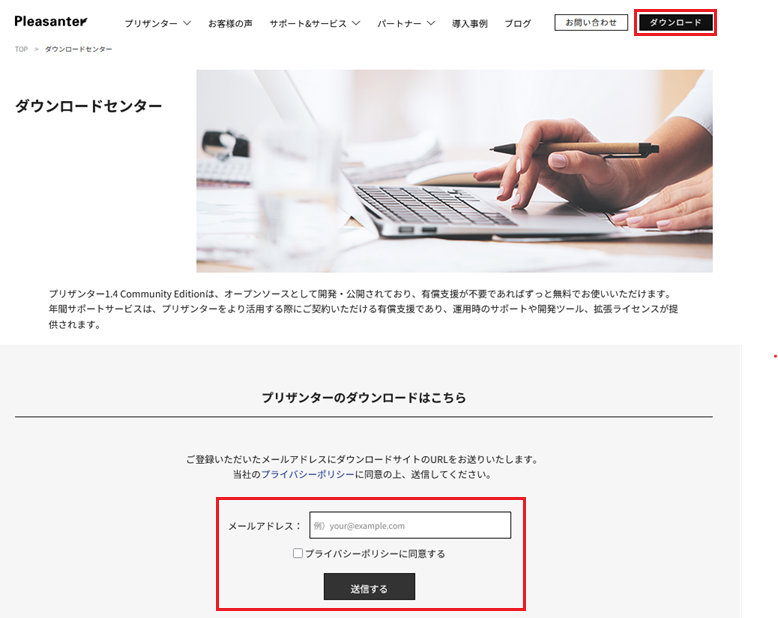
しばらくすると、メールでダウンロードサイトの URL が送られてきますので、ダウンロードサイトから「Pleasanter のZIPファイル」をダウンロードし、任意の場所へ保存します。
今回は「Pleasanter_1.4.17.0.zip」をダウンロードしました。
■ 「Pleasanter_1.4.17.0.zip」の解凍
ダウンロードした「Pleasanter_1.4.17.0.zip」を解凍します。
解凍後の「pleasanter」フォルダーが、Pleasanter の本体となります。
EXE等のインストーラーはありませんので、「pleasanter」フォルダーを適切な場所へ配置します。
今回は、以下の場所へ配置しました。
◆ Pleasanter の配置先
K:\pleasanter
■ Pleasanter の SQL Server の接続設定
Pleasanter が SQL Server へ接続するための設定を行います。
以下の JSONファイル「Rds.json」をテキストエディタで編集します。
K:\pleasanter\Implem.Pleasanter\App_Data\Parameters\Rds.json
修正前は「PostgreSQL」の設定のため、「SQL Server」用に変更します。
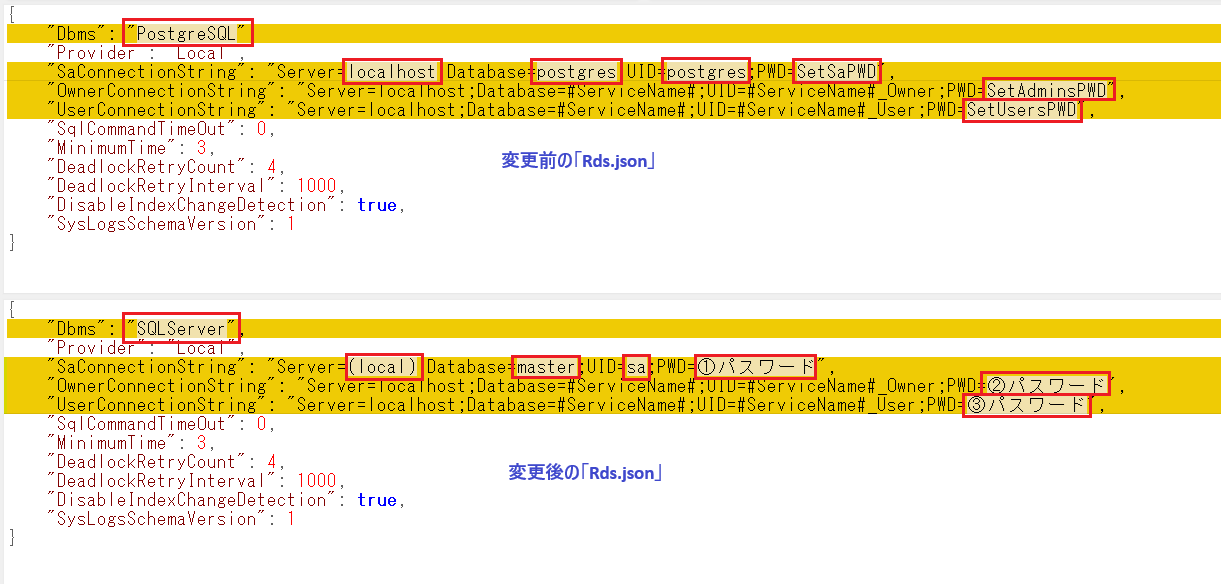
「Rds.json」の修正後のサンプル
パスワードは、以下のようになります。
①パスワード:SQL Server の管理者「sa」のパスワード(インストール時に入力したもの)
②パスワード:SQL Server の Owner のパスワード(任意のもの)
③パスワード:SQL Server の User のパスワード(任意のもの)
{
    "Dbms": "SQLServer",
    "Provider": "Local",
    "SaConnectionString": "Server=(local);Database=master;UID=sa;PWD=①パスワード",
    "OwnerConnectionString": "Server=localhost;Database=#ServiceName#;UID=#ServiceName#_Owner;PWD=②パスワード",
    "UserConnectionString": "Server=localhost;Database=#ServiceName#;UID=#ServiceName#_User;PWD=③パスワード",
    "SqlCommandTimeOut": 0,
    "MinimumTime": 3,
    "DeadlockRetryCount": 4,
    "DeadlockRetryInterval": 1000,
    "DisableIndexChangeDetection": true,
    "SysLogsSchemaVersion": 1
}
以上で「Rds.json」の修正は終了です。
■ Pleasanter の データベースの作成
次に、Pleasanter のデータベースを作成します。
管理者権限でコマンドプロンプトを起動し、以下のコマンドを実行します。
Pleasanter を「K:\pleasanter」に配置した場合のコマンド例
K:
cd K:\pleasanter\Implem.CodeDefiner
dotnet Implem.CodeDefiner.dll _rds /l “ja” /z “Tokyo Standard Time”
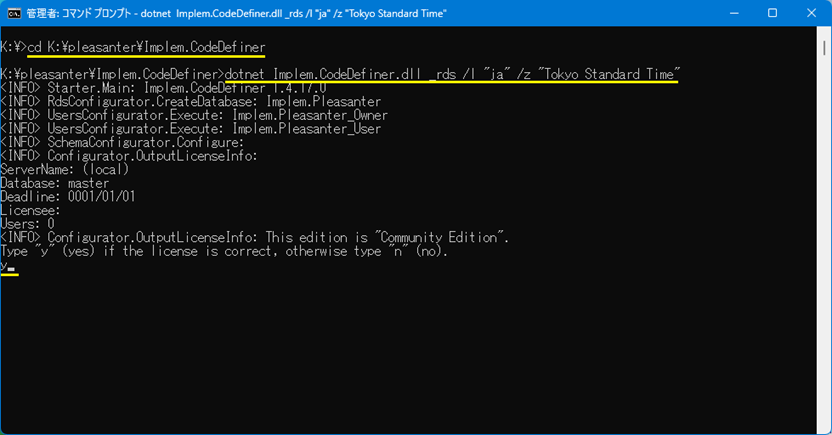
ライセンスの確認メッセージが表示されるため問題なければ、「y」を入力し「Enter」キーを押下します。
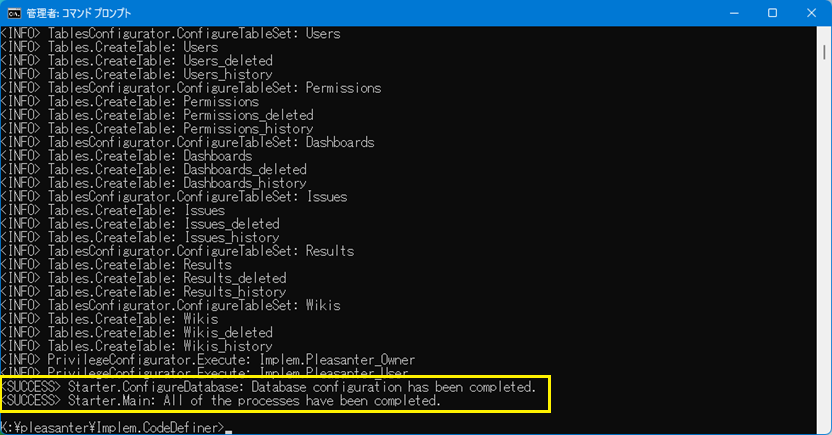
上記のような <SUCCESS> のログが出力されれば、データベースの作成は完了です。
7. IIS の設定変更(Pleasanter)
IIS マネージャーに戻り、Pleasanter 用の設定を行います。
左側のツリーで「アプリケーション プール」を選択し、「アプリケーション プール」の一覧を表示します。
一覧で「DefaultAppPool」を選択し、右側の「操作」パネルで「基本設定」をクリックします。
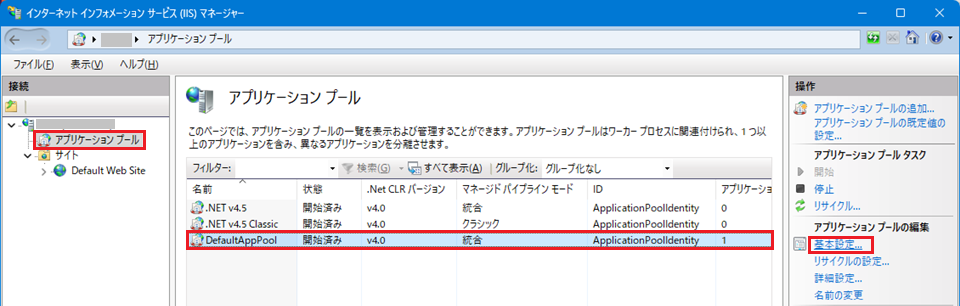
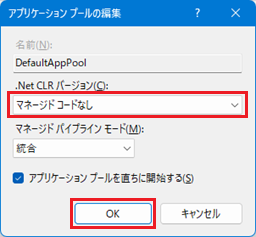
「アプリケーションプールの編集」の「.Net CLR バージョン」で「マネージド コードなし」を選択して、「OK」をクリックします。
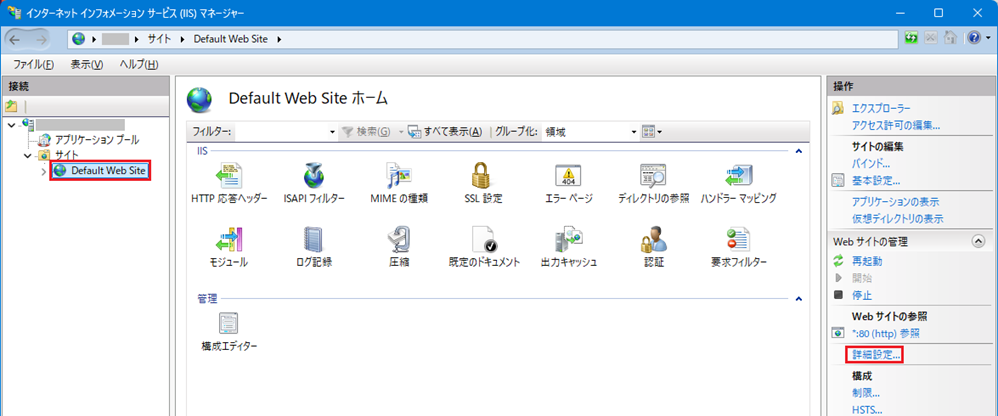
左側のツリーで「サイト」→「Default Web Site」を選択し、右側の「Web サイトの管理」パネルで「詳細設定」をクリックします。
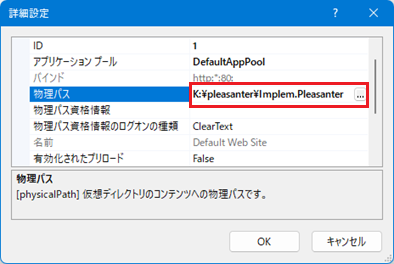
「詳細設定」の「物理パス」を 下記の Pleasanter のフォルダのパスに変更します。
K:\pleasanter\Implem.Pleasanter
設定を反映するため、IIS を再起動します。
左側のツリーのトップ(サーバー名)を選択し、左側の「操作」パネルで「再起動」をクリックして、IIS を再起動します。
以上で「Pleasanter」用 IIS の設定は終了です。
8. Pleasanter へのログイン
最後に、Plesanter へのログイン確認を行います。
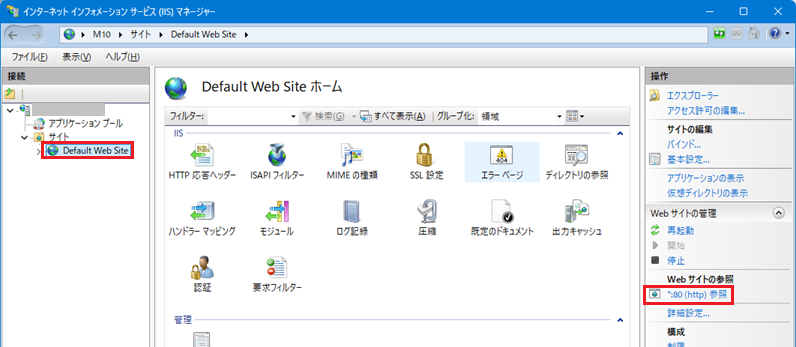
ブラウザーから以下の URL を表示するか、IIS マネージャーの左側のツリーで「サイト」→「Default Web Site」を選択し、右側の「Web サイトの管理」パネルで「80(http) 参照」をクリックします。
◆ Pleasanter のURL
http://localhost
※他PCからアクセスする場合は、localhost の部分を、Pleasanter をセットアップした PC の IP アドレス(またはPC名)に変更してください。
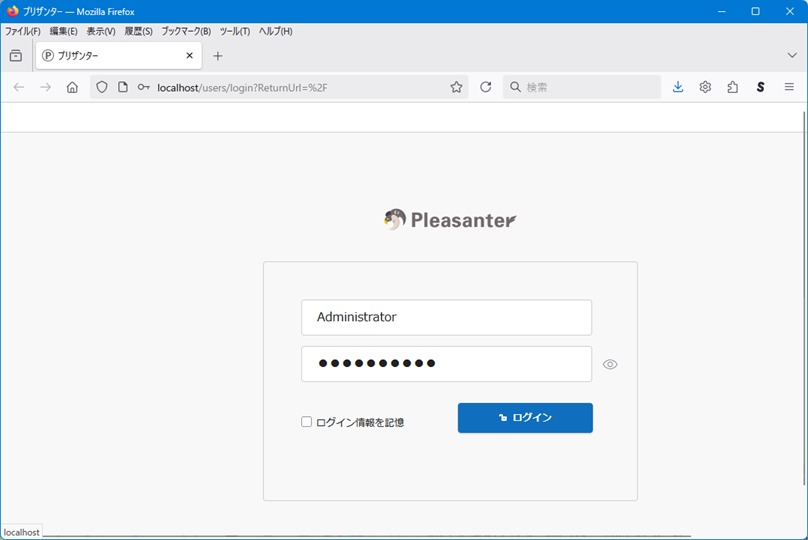
問題なければ、以下のようなログイン画面が表示されますので、以下のログインIDとパスワードでログインします。
ログインID:Administrator
初期パスワード:pleasanter
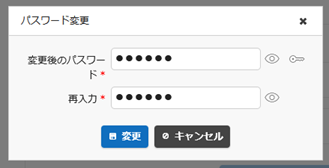
ログインが成功すると、パスワードの変更ダイアログが表示されますので、パスワードの変更を行います。
変更後のパスワードを入力し、「変更」をクリックします。
次回以降のログインは、変更後のパスワードでログインすることになるため、忘れないようにしてください。
パスワードの変更後、Pleasanter の初期画面が表示されれば、Pleasanter の初期設定は完了です。
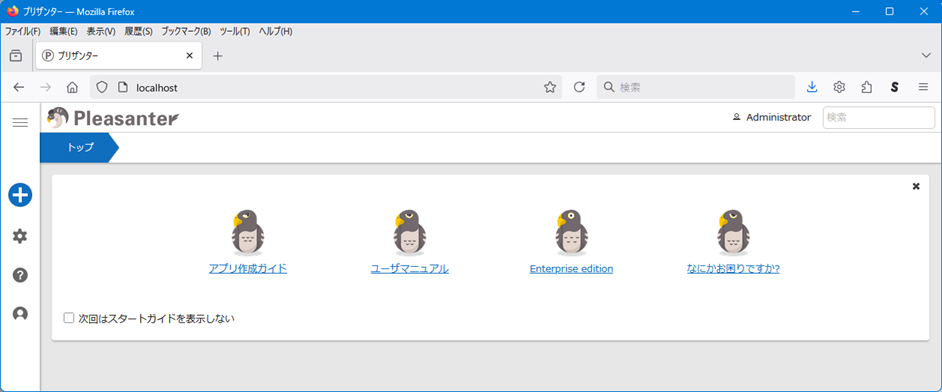
以上で「Pleasanter のインストール作業」は、完了となります。
9. SQL Server Management Studio(SSMS) で Pleasanter の DB 確認
この作業については、おまけですが SSMS から SQL Server へ接続し、Pleasanter の DB を確認します。
スタートメニューから「SQL Server Management Studio 21」を起動します。

SSMS が起動すると、「接続」ダイアログが表示されますので、接続のサーバー名を確認し、ユーザー名に「sa」、システム管理者「sa」のパスワードを入力して、「接続」をクリックして、DB へ接続します。

正常に接続された場合、以下のように「オブジェクトエクスプローラー」に接続先の DB が表示されます。
以下の赤枠のようにツリーを展開すると、こちらで作成した Pleasanter の DB を確認できました。
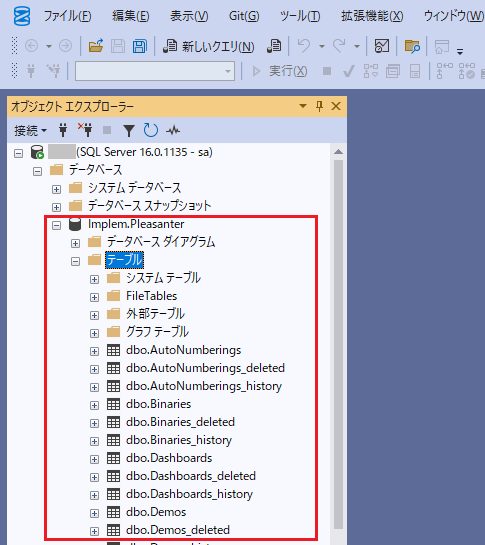
今回は DB の操作は行いませんので、DB 接続を切断して SSMS を閉じます。
DB 接続を切断する場合は、「オブジェクトエクスプローラー」の「コンセントの赤×」のアイコンをクリックすると切断できます。
DB 切断後、SSMS の「×」ボタンで閉じてください。
以上で「Pleasanter の DB 確認」は終了です。
今回は、ここまでとしたいと思います。
— おわり —
■ 参考書籍
- 入門プリザンター – 秀和システム
■ 関連ページ
■ 更新履歴
[2025/06/22]新規投稿