
Kindleでワンクリック購入した書籍の注文キャンセル
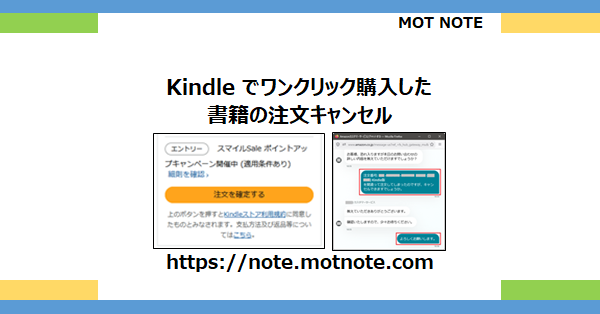
先日、Amazon で Kindle本を間違って購入してしまったのですが、Amazon のサイトからキャンセルできず、カスタマーサービスへチャットで問い合わせを行ってキャンセルする必要があったため、キャンセル方法をメモしておきます。
こちらのページに「Kindle本を返品する」方法が記載されていますが、Amazon のサイトからはキャンセルができませんでした。
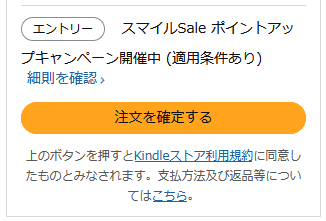
通常の商品の場合、発送されていなければ注文履歴からキャンセルができますが、Kindle本の場合「注文を確定する(旧 1-Click 購入)」ボタンをクリックすると、即時に購入が確定してしまい、注文履歴からキャンセルができないようです。
■ Kindle本のキャンセル方法
今回は、以下のページからカスタマーサービスへチャットで問い合わせをして、注文をキャンセルする方法で行います。
チャット以外では、電話でのキャンセルもできるようです。
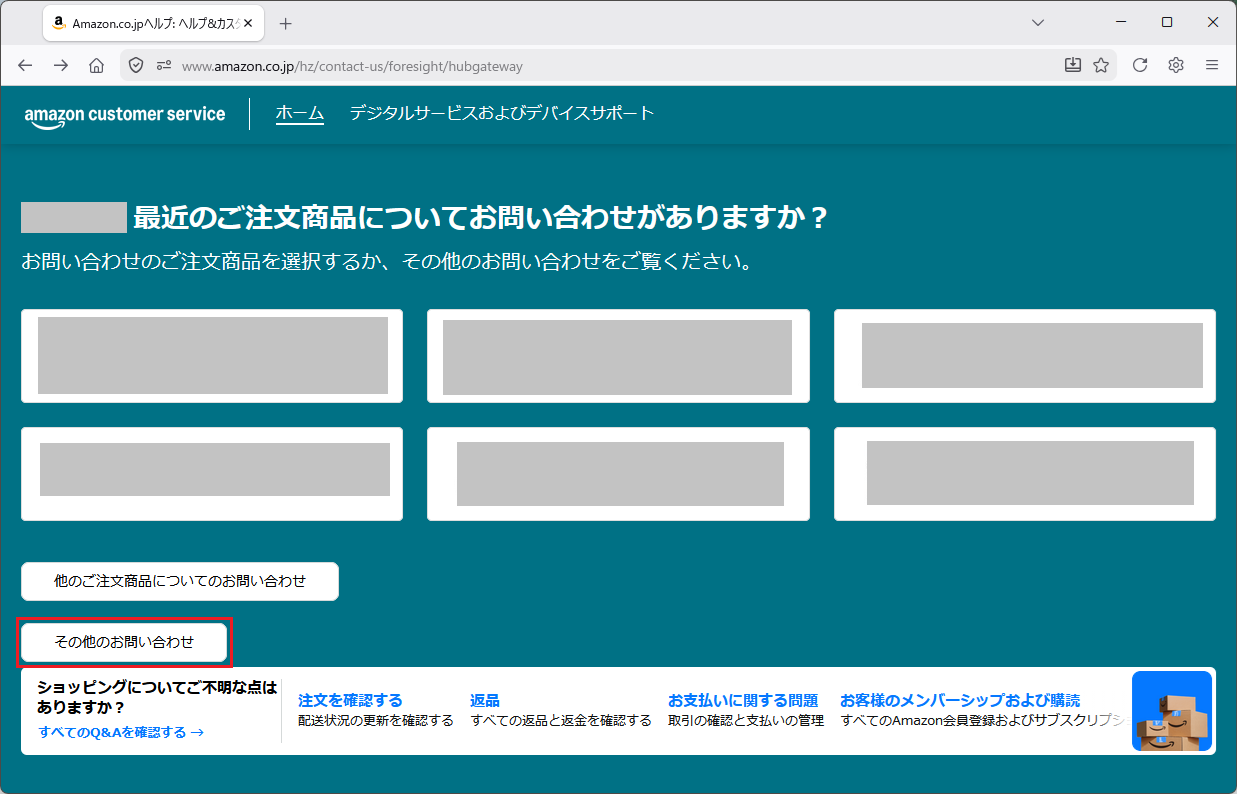
ブラウザで Amazon へログインした状態で下記の URL を表示し、赤枠の「その他のお問い合わせ」をクリックします。
※5/29時点では「その他のヘルプ」ボタンに変更されていました。
Amazon.co.jpヘルプ_ ヘルプ&カスタマーサービス
https://www.amazon.co.jp/hz/contact-us/foresight/hubgateway
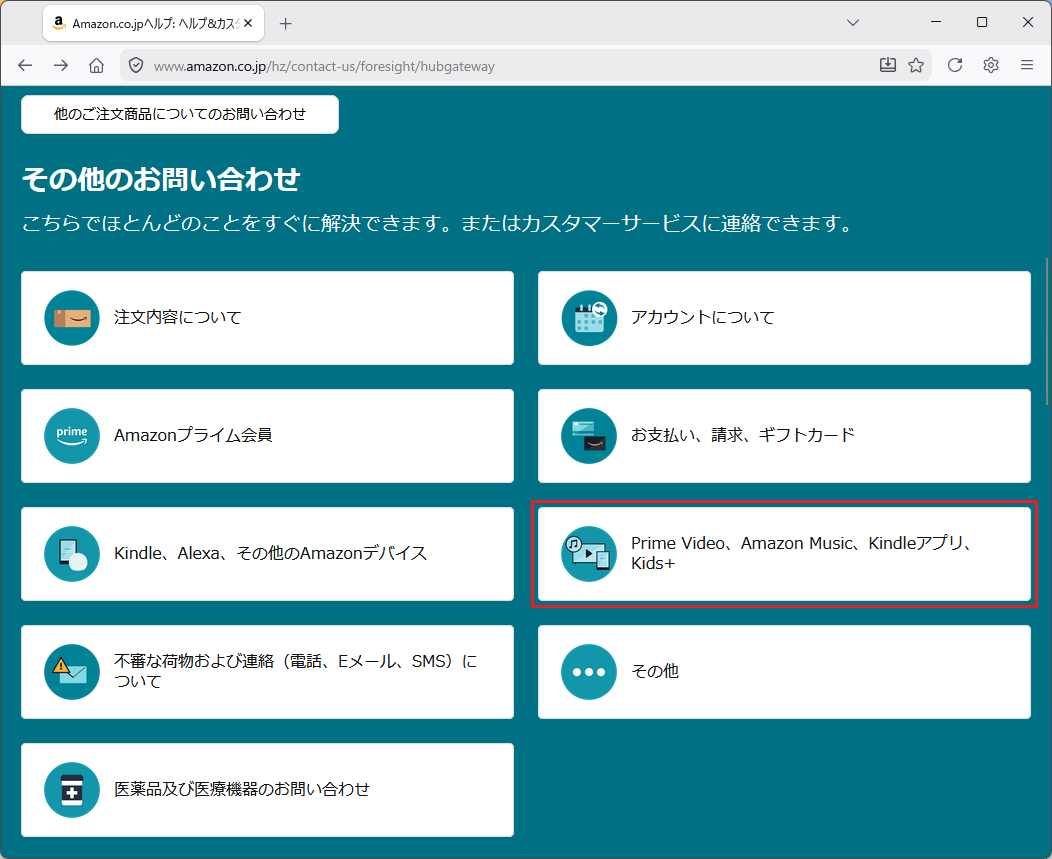
赤枠の「Prime Video、Amazon Music、Kindleアプリ、Kids+」をクリックします。
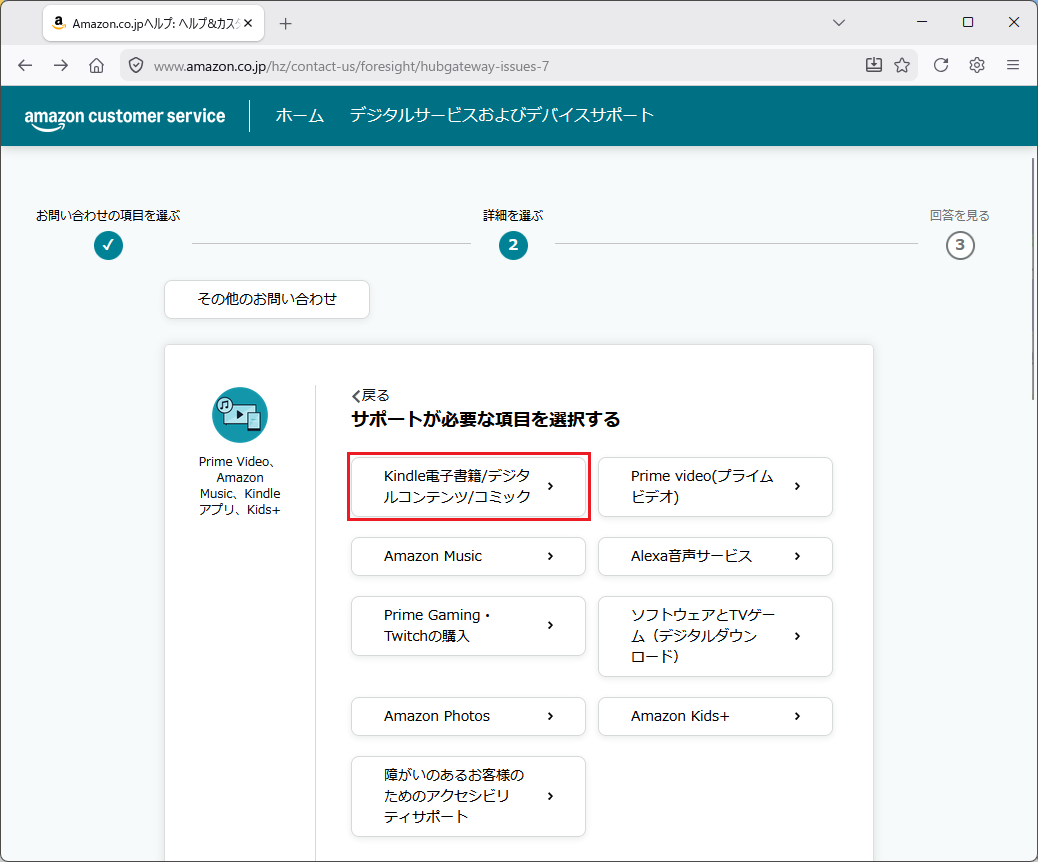
赤枠の「Kindle電子書籍/デジタルコンテンツ/コミック」をクリックします。
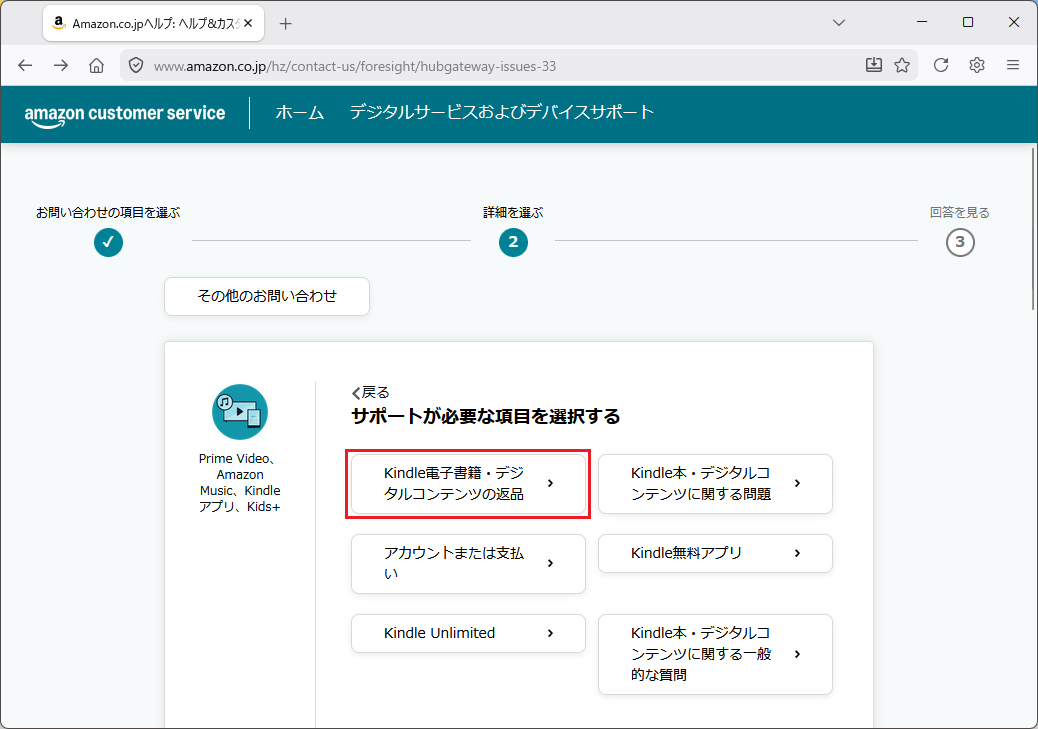
赤枠の「Kindle電子書籍・デジタルコンテンツの返金」をクリックします。
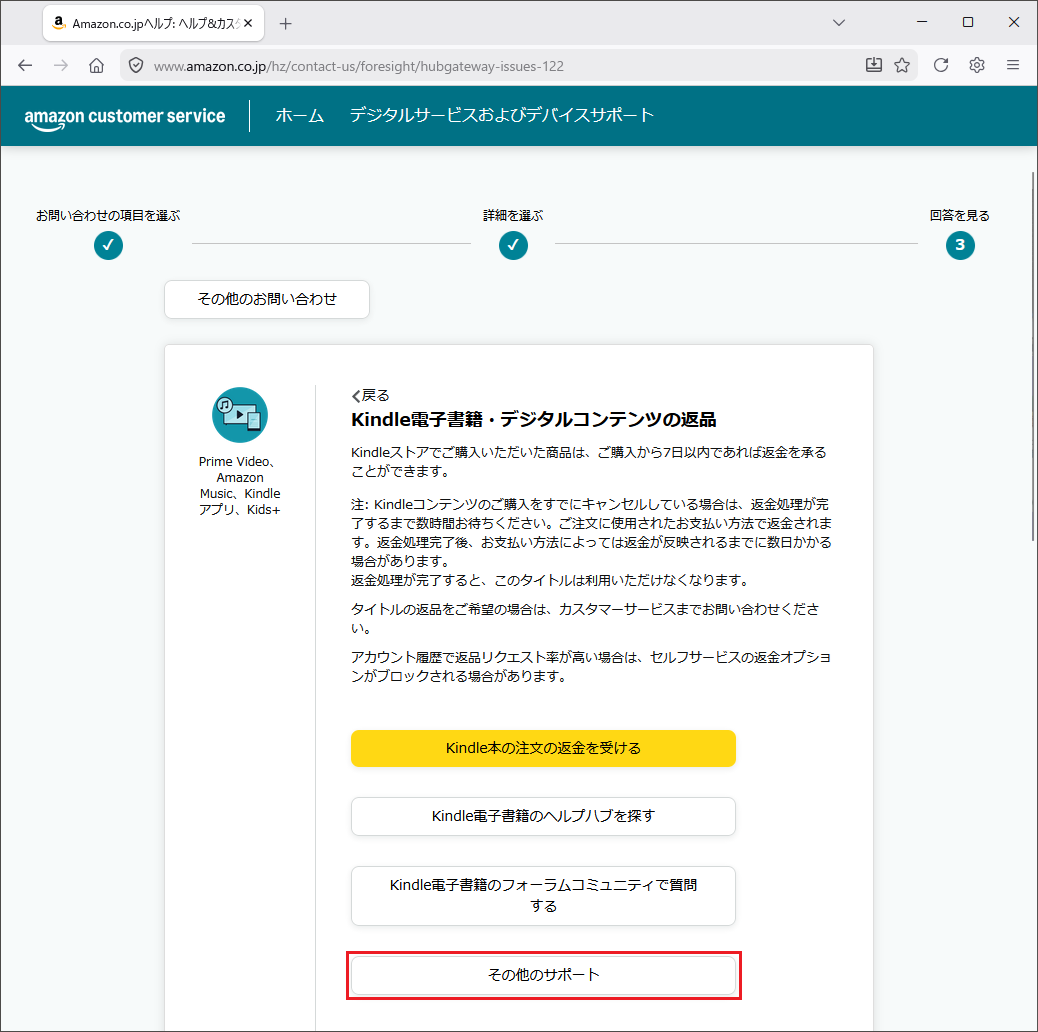
赤枠の「その他のサポート」をクリックします。
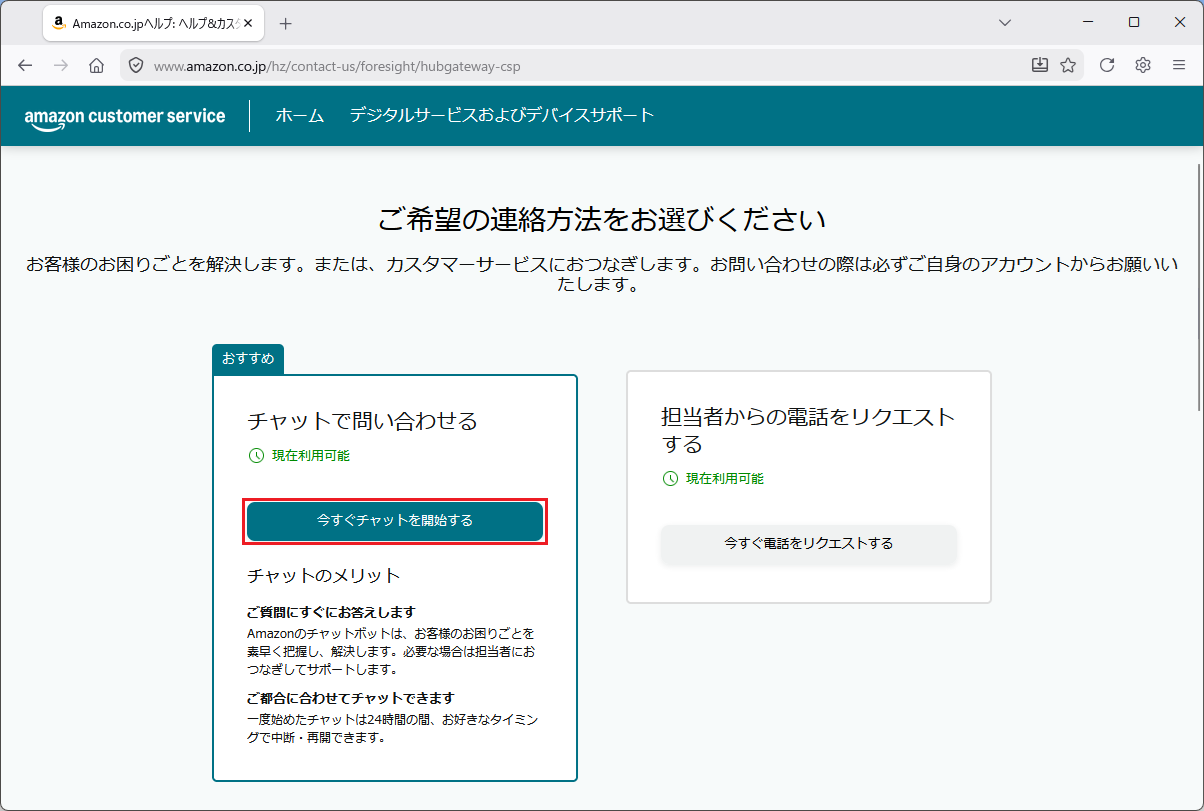
赤枠の「今すぐチャットを開始する」をクリックすると、別ウィンドウが開きチャットが開始されます。
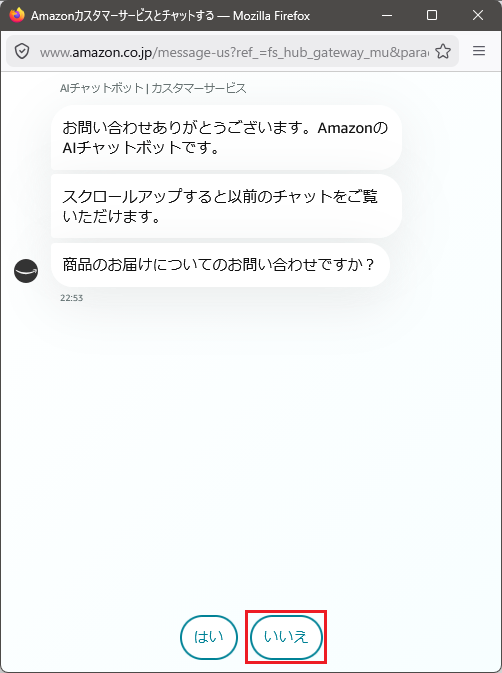
最初は、AIチャットボットの質問に返信します。
商品のキャンセルのため「いいえ」をクリックします。
※画像取得前に何度かチャットを開いていたため、内容は異なるかもしれません。
以下のように候補が表示されますが、キャンセルの項目がないため「X」をクリックします。
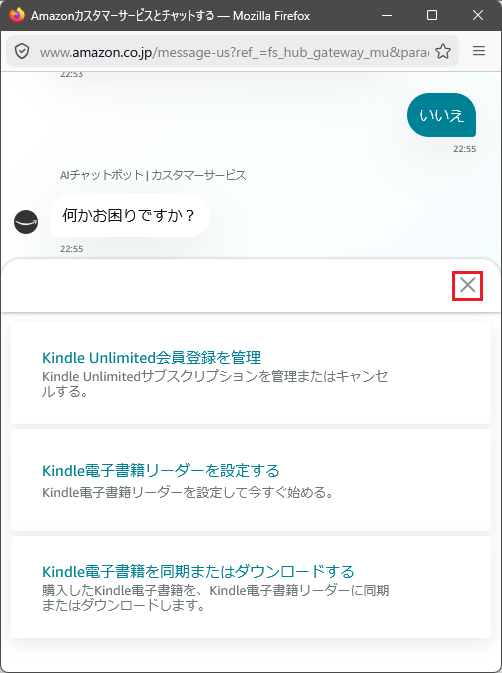
AIチャットボットへの返信はここまでになります。
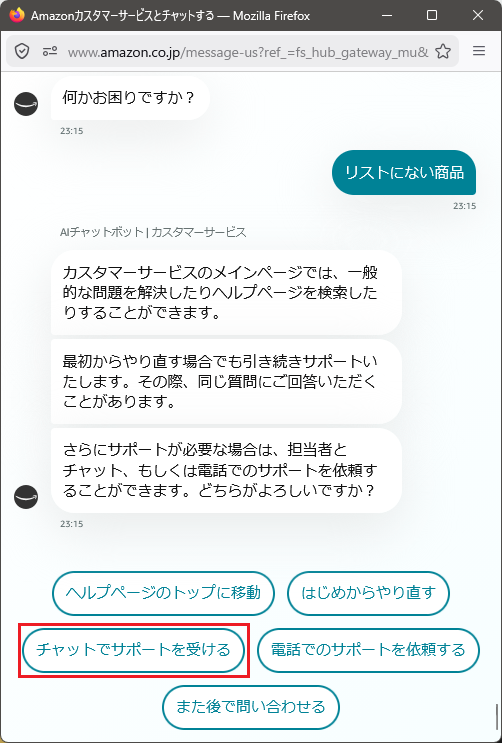
次に「チャットでサポートを受ける」をクリックして、カスタマーサポートへ問い合わせを行います。
ここからは、サポート担当者からの質問にチャットで返信することになりますので、あらかじめ、問い合わせ内容をまとめておいた方が良いかと思います。
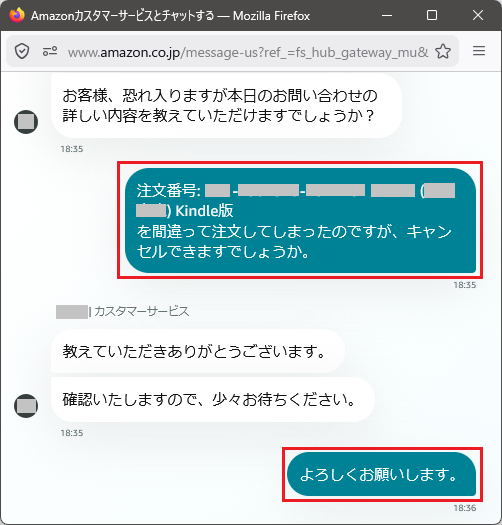
しばらくすると、サポート担当者へつながり、以下のような質問があると思いますので、ウィンドウ下部のチャット欄から返信します。
※画像はチャット終了後に取得したため、チャット欄は表示されていません。
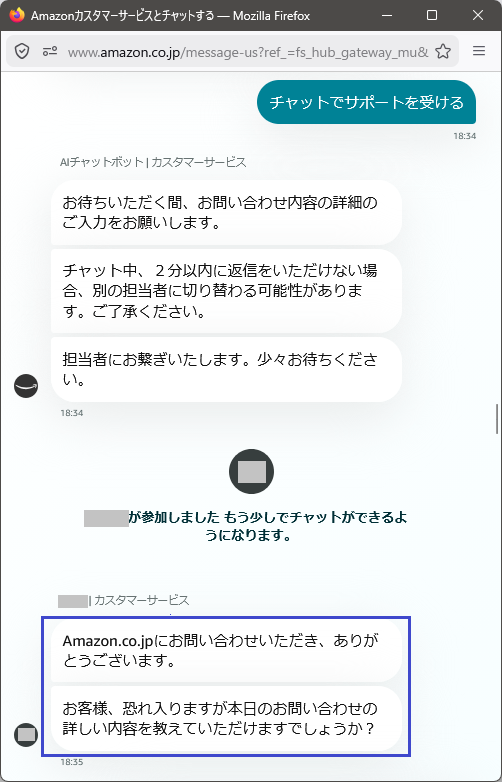
私の場合は、以下のように返信しましたので、参考として記載しておきます。
注文番号: xxx-xxxxxxx-xxxxxxx 書籍名(出版社名) Kindle版
を間違って注文してしまったのですが、キャンセルできますでしょうか。
※ 注文番号: xxx-xxxxxxx-xxxxxxx 書籍名(出版社名) は、注文した書籍のものに差し替えてください。
キャンセルできた場合は、担当者より以下のような返信があると思いますので、内容を確認し、問題なければチャットを終了します。
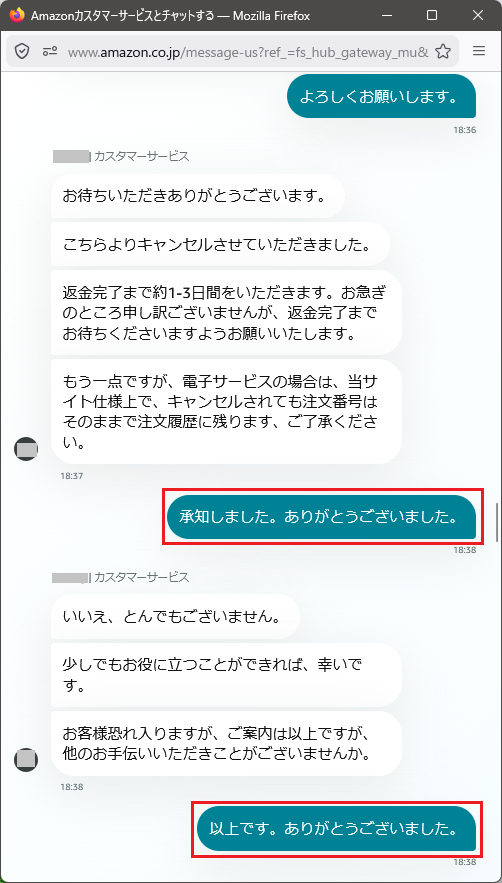
チャットウィドウを閉じて、終了します。
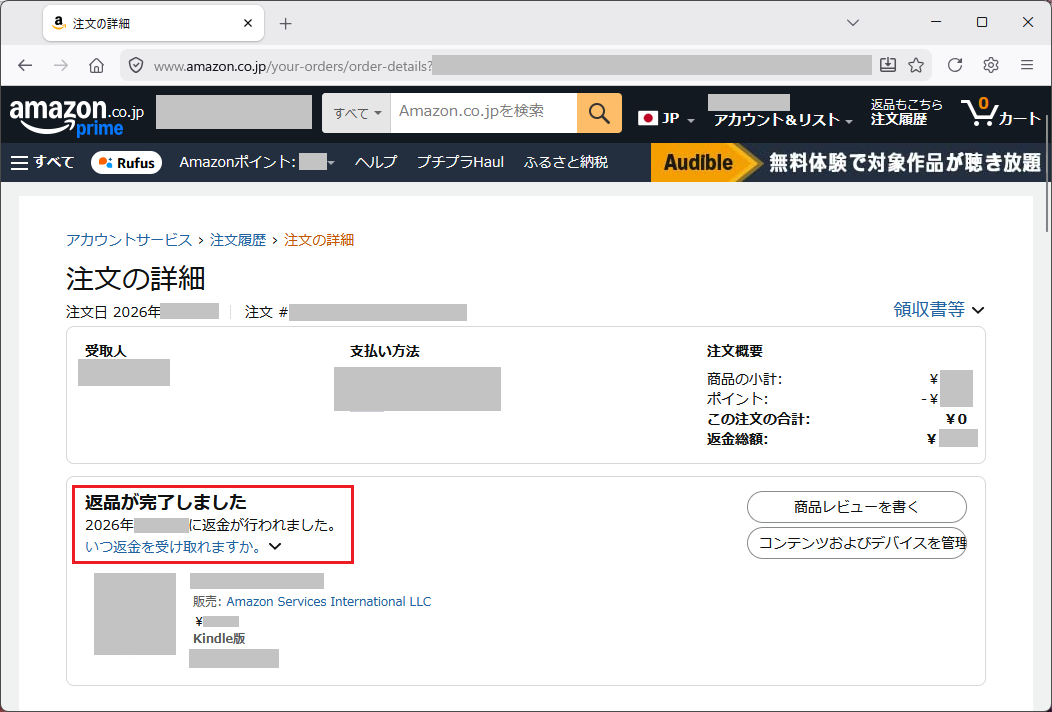
最後に注文履歴で、キャンセル(返品)が完了していることを確認します。
以上で、Kindle本のキャンセル方法についての説明は終了です。
■ 更新履歴
[2026/05/29]新規投稿