
DELL Inspiron 3593 のメモリー増設
Inspiron 3593 は 2020 年のノート PC で普段は家族が使っているのですがメモリーが 8GB しかないため、新たに 8GB 追加して 16GB にしてみました。
元のメモリーが SK hynix 製だったため、同じ型番のものを探したところ、Amazonに同じ型番のものがあったのですが 7300円近くしたため、中古品の 3980円のものにしました。
ヤフオクやメルカリが若干高かったため、Yahoo! ショッピングのサイトから購入しました。
去年の今頃であればもっと安く入手できたと思うのですが、仕方ないですね。
・SK HYNIX 8GB 1RX8 DDR4 SO-DIMM PC4-21300 2666MHZ メモリーモジュール – Amazon
・SK hynix 中古 ノートPC メモリ 8GB DDR4 2666 PC4-21300 SO-DIMM – Yahoo! ショッピング
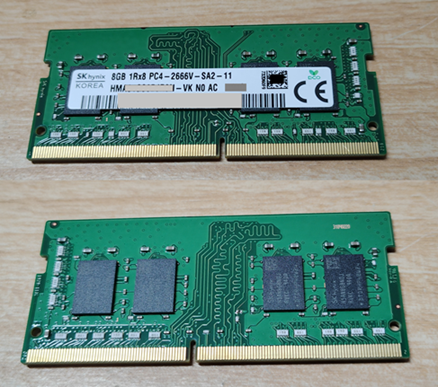
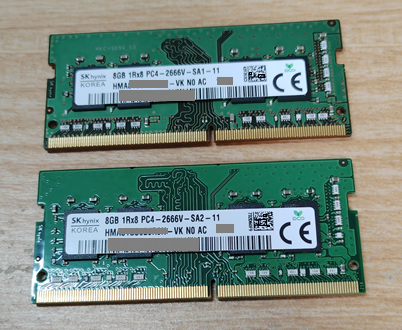
以下、購入したメモリーになります。
増設作業は PC カバーを開けて、メモリースロットに付けるだけなのですが、設置した内容をまとめておきます。
SSD の空き容量も残り少ないため、今後、2.5 インチの SSD か HDD を増設する予定です。
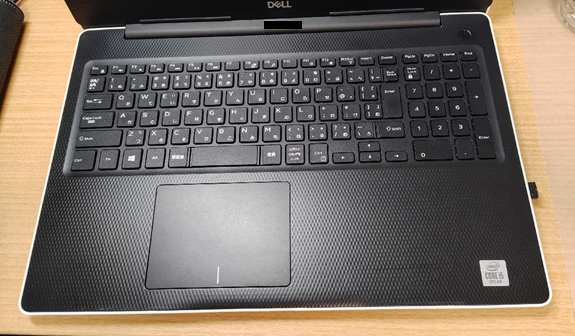
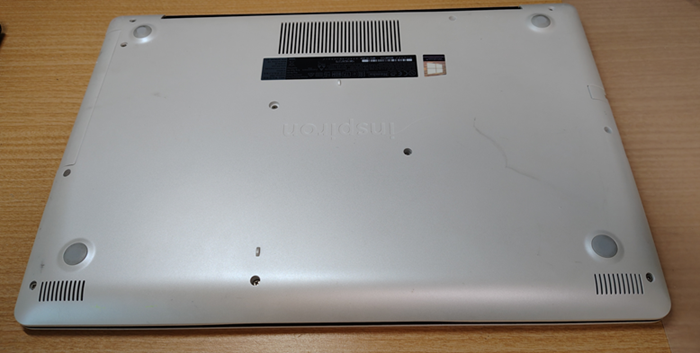
以下の DELL Inspiron 3593にメモリーを増設します(液晶部分が映っていませんが)。
■ 背面カバーを外す
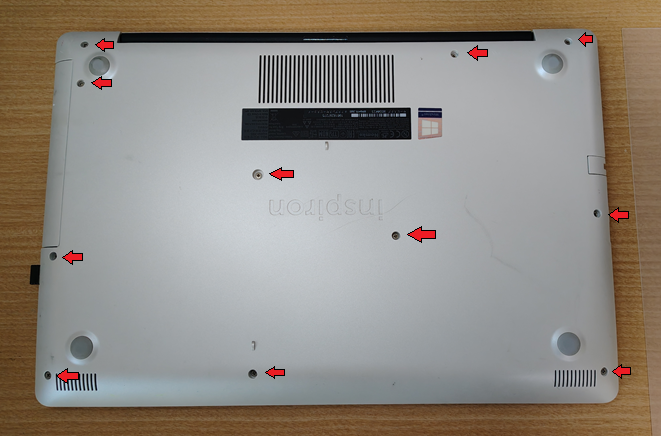
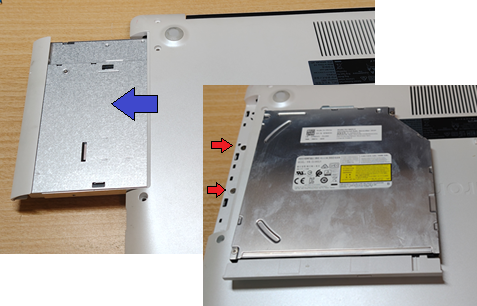
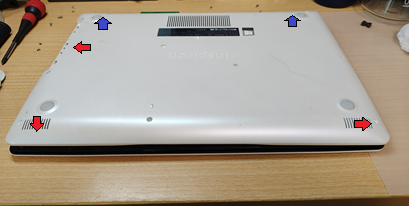
ノート PC を裏返して、以下の画像の矢印部分のネジを外します。
DVDドライブがある場合は、青矢印の方向にスライドさせて引き抜きます。
さらに赤矢印部分のネジを外します。
続いてカバーを外します。
今回は、先に青矢印部分を外して、反時計回りに赤矢部分のネジを外しました。
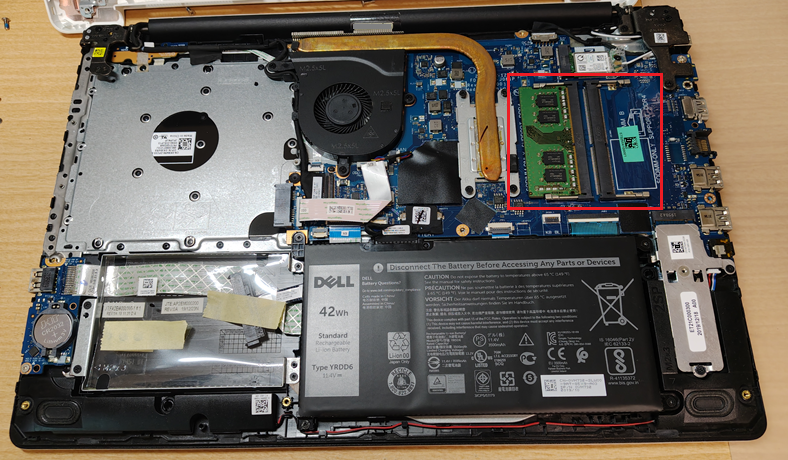
カバーを外した後の本体の画像になります。赤枠部分にメモリーがあります。
■ メモリーの確認と増設
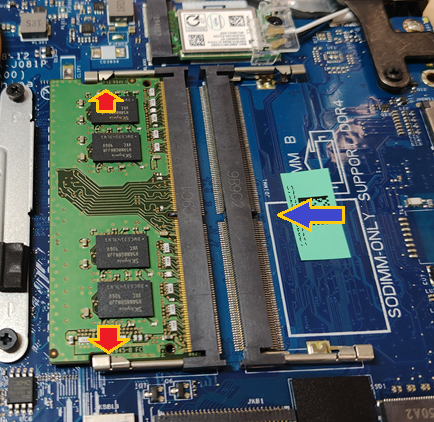
左側に既存のメモリーがあり、右側の空きスロットに新しいメモリーを追加することになります。
今回は、既存のメモリーを確認したかったため、外して確認してみます。
赤矢印部分の方向に軽く押すと、メモリーが浮き上がって外せるようになります。
上が既存のメモリーで、下が新規メモリーになります。
新規メモリーの方がリビジョン番号が新しかったです。
・1Rx 1Rx8 PC-2666V-SA1-11 (既存)
・1Rx 1Rx8 PC-2666V-SA2-11 (新規)
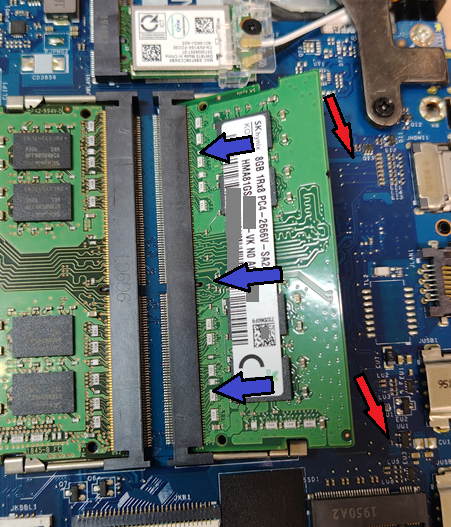
既存のメモリーを戻して、新しいメモリーを取り付けます。
真ん中の青矢印の切り欠きに合わせてメモリーを差し込んで、メモリーを赤矢印の方向(基盤の方向)に押し下げるとカチッと音がしてセットされます。
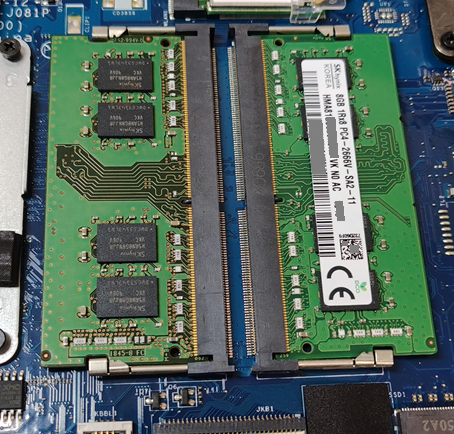
両方のメモリーをセットした後の状態です。
■ カバーの取り付け
メモリーの増設作業はこれだけのため、カバーを取り付けます。
カバーを外した時と逆の手順で取り付けるだけのため、画像は省略します。
・カバーの取り付け → DVDドライブのネジを締める → カバー全体のネジを締める
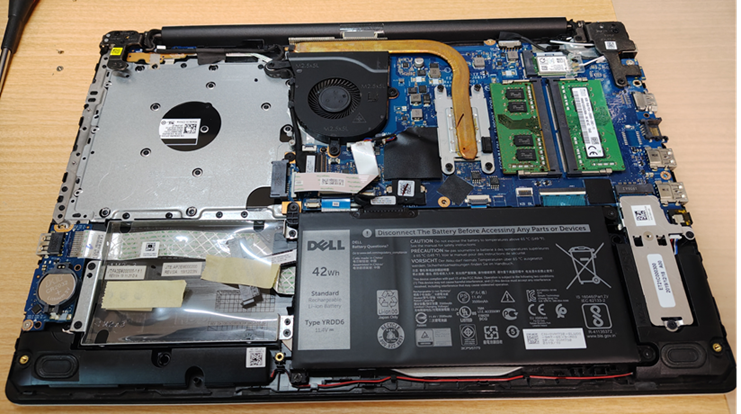
カバー取り付け後の状態です。
最後にPCの電源を入れて、動作確認を行います。
■ 動作確認
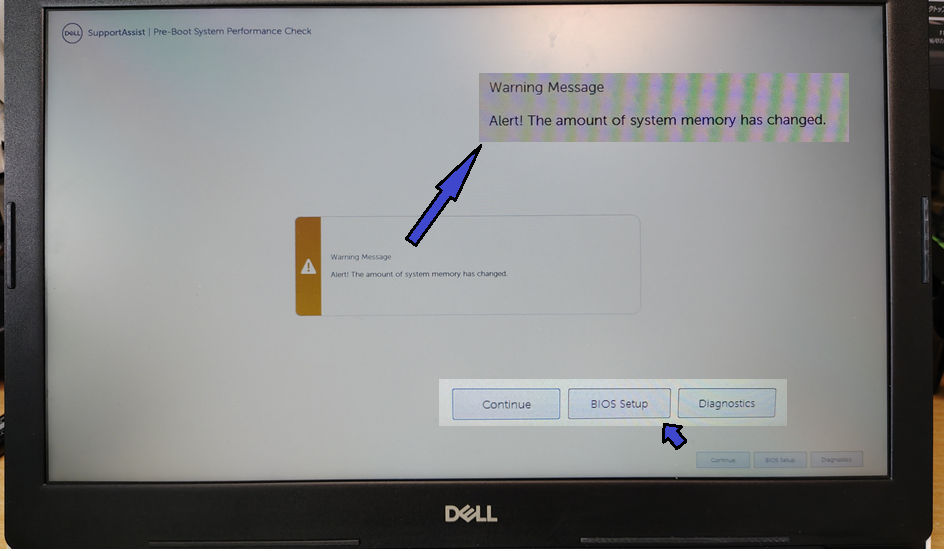
PC を起動すると、以下のような警告メッセージが表示されます。
「システムメモリーの容量が変更された」という内容の警告のため、続行します。
そのまま OS を起動する場合は、右下の「Continue」ボタンをクリックします。
今回は、BIOS でメモリー容量を確認したかったため、「BIOS Setup」をクリックしました。
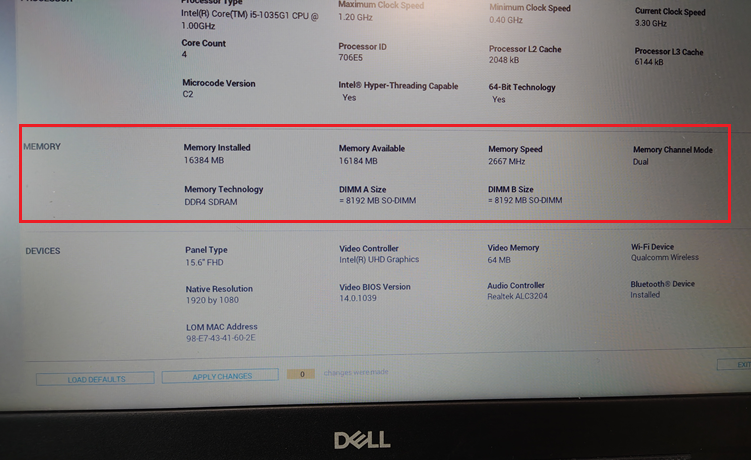
BIOS でメモリーが 16GB に増加したことを確認できました。
右下の「EXIT」ボタンをクリックして、BIOS を終了します。
その後、OS が起動されます。
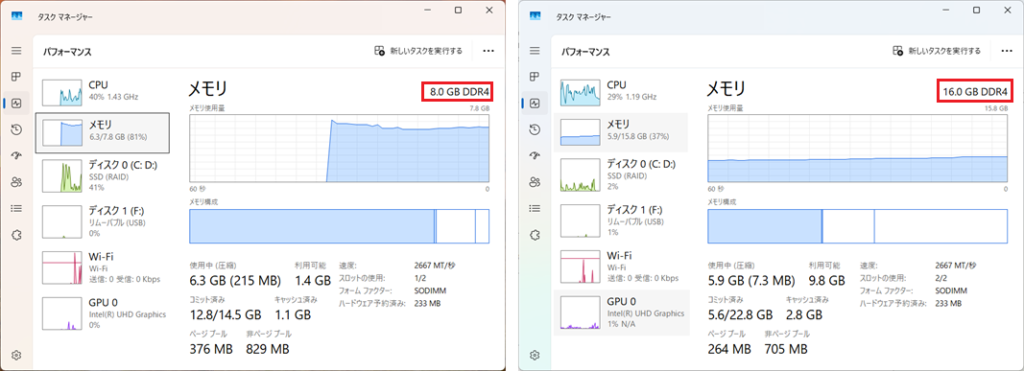
Windows 起動後、タスクマネージャーでメモリー容量を確認します。
左側が増設前の 8GB の画像で、右側が増設後の 16GB になった画像です。
何もしていない状態で 6GB 前後使用されていましたので、10GB くらい余裕ができました。
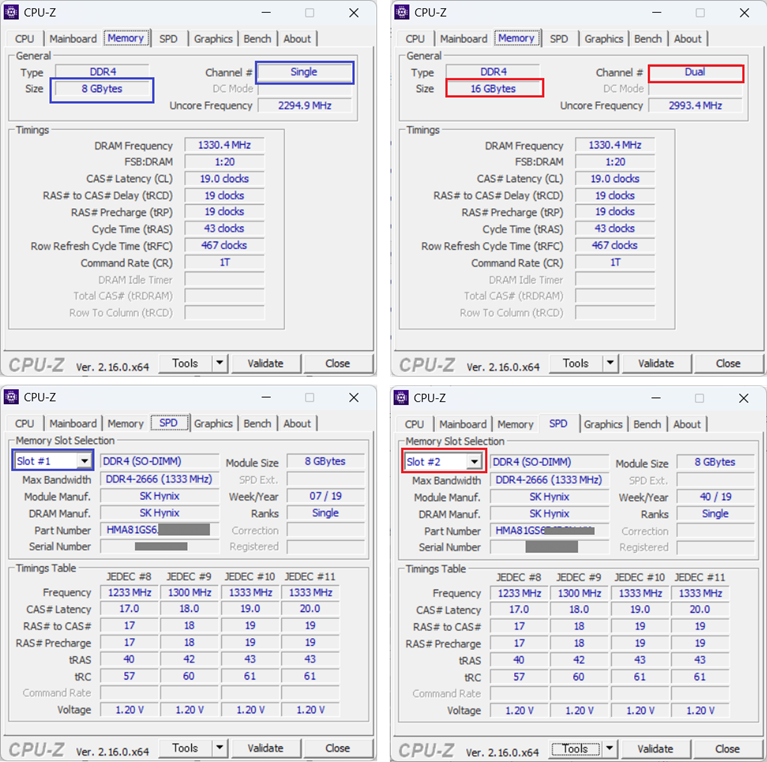
最後に、CPU-Z でもメモリーの状態を確認しておきます。
赤枠部分が 16GB に増設後の状態です。Slot 2 にメモリーが増設されており、Single から Dual Channel に変わっていることが確認できました。
以上で、メモリーの増設作業は終了です。
■ 更新履歴
[2026/07/18]新規投稿