
東芝 dynabook KIRA V832/28HS のSSDの換装
先日、DELL Inspiron 3593のHDDを増設しましたが、追加で2013年製のdynabookのSSDを512GB → 1TBへ換装しました。
このPCは2020年に128GB → 512GBへ換装したのですが、空き容量に余裕がなくなってきており、丁度、SUNEASTの1TBの中古品が1万円程度で入手できたため、こちらへ載せ替えました。
以下、私の旧サイトの記事なのですが、5年位前に128GB → 512GBへ換装した際のもので、今回も同じようなことをしています。
■ C#ツール工房(旧サイト)
・東芝 dynabook KIRA V832/28HS のSSD換装 – 2021/11/24
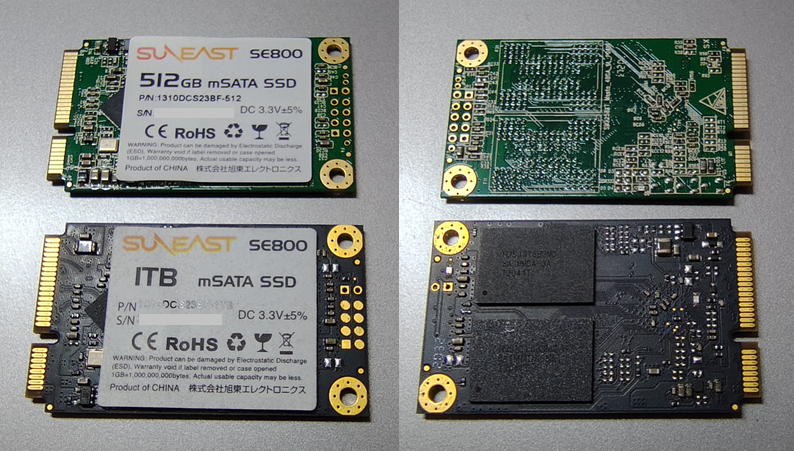
換装前のSSDは、以下のSUNEASTの512GB版だったのですが、換装後も同メーカーの1TB版にしました。
2026/9/20時点では、新品のmSATAの1TBのSSDは入手が難しいため、中古の1TB版にしました。
今回もSSDの換装後に、旧SSDから外付け用のUSBドライブを作成しました。
・ SUNEAST サンイースト SSD 内蔵SSD – amazon(今回は、中古の1TB版を他サイトで購入)
ドライブケースは、適当に探したものになります。
・ MSATA SSD 外付けケース -amazon
■ SSDの換装作業
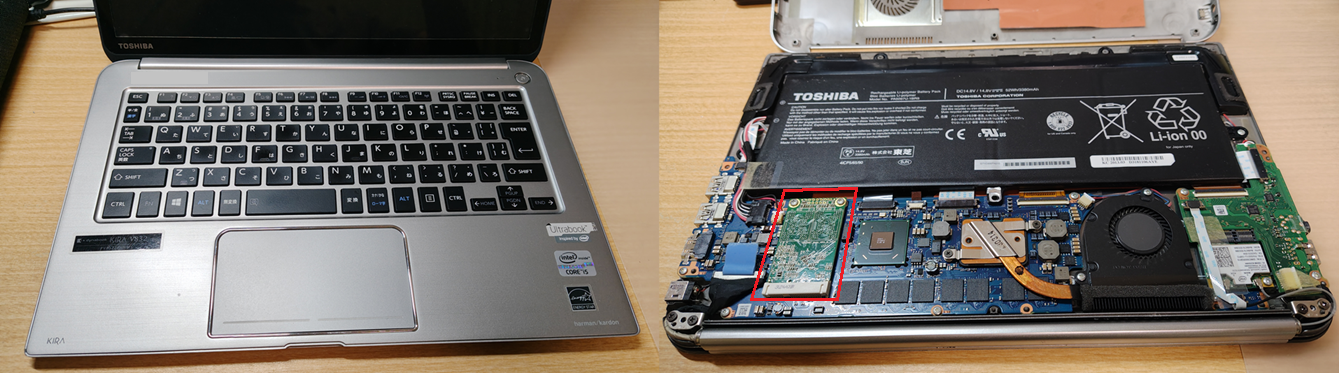
今回、以下のdynabookのSSDを換装しました。
手順は、旧サイトの内容と同じようなの内容になりますが、改めて記載しました。
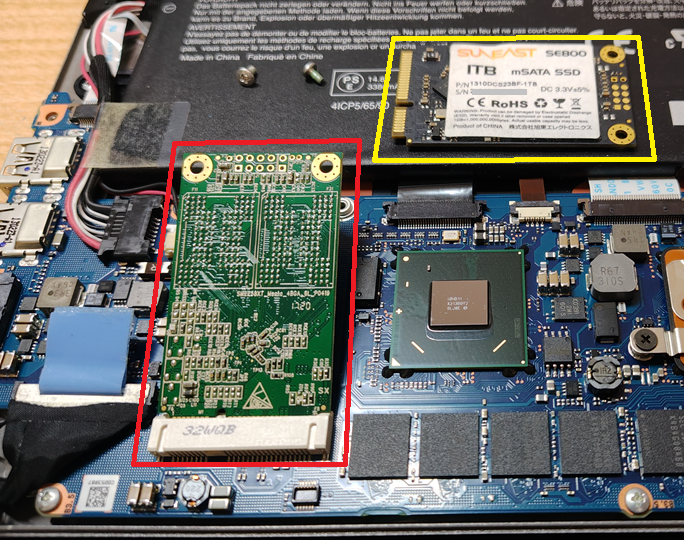
上側のSSDがPCに付いていたmSATAの512GB版で、下側が換装予定の1TB版になります。
以下、SSDの換装作業になります。
■ PCカバーを外す
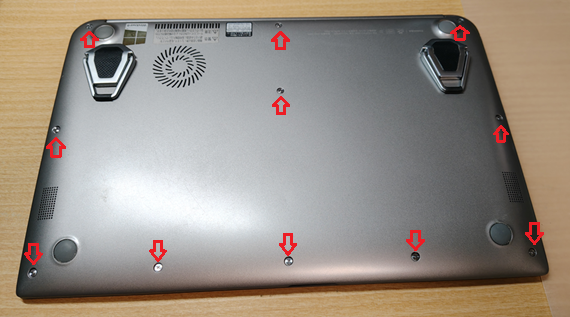
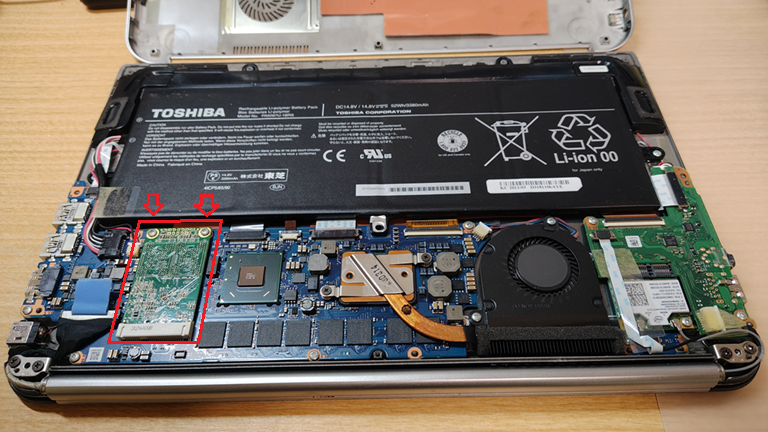
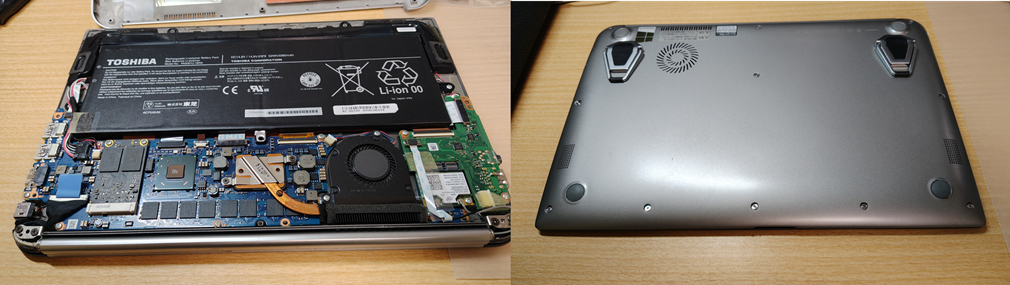
最初に、PCの本体を裏返して、赤矢印部分のネジ11本を外します。
カバーを外すと、赤枠部分にSSDがありますので、SSDが固定されているネジ2本を外します。
■ SSDの換装
PCからSSDを外して新しいSSDを取り付けます。
黄枠部分が新しいSSDになります。
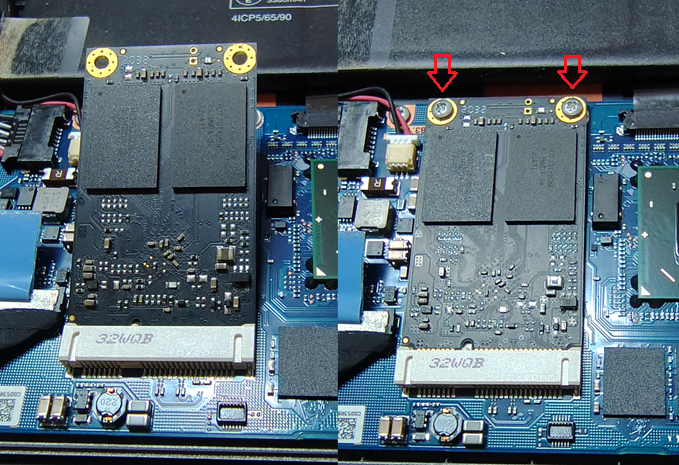
新しいSSDをソケットに差し込んで、ネジで固定します。
左側がソケットに差し込んだ状態で、右側がネジで固定した状態です。
SDDの交換作業としては、これだけになります。
■ PCカバーの取り付け&PC起動確認
SSDを換装できましたのでカバーを取り付けて、ネジ11本で固定します。
カーバー取り付け後、一旦、PCの電源を入れて確認してみます。
今回のSSDはフォーマット済みでOSが入っていないため、以下のエラーメッセージが表示されました。
「Insert System disk in drive.Press any key when ready….」
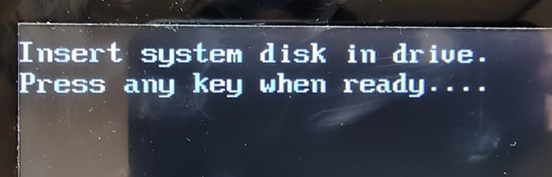
OSが入っていないため、OSの新規インストールを行います。
■ OSのインストール
今回、「Windows 11 Pro」をインストールするのですが、このPCはWindows 11 のシステム要件を満たしていないため、以下の記事の手順でOSをインストール用のUSBメモリーを作成してインストールしました。
過去の記事:Windows 11 のシステム要件を満たさない PC のアップデート
記事はWindows 11のアップデートの内容ですが、新規インストールでも同様の手順になります。
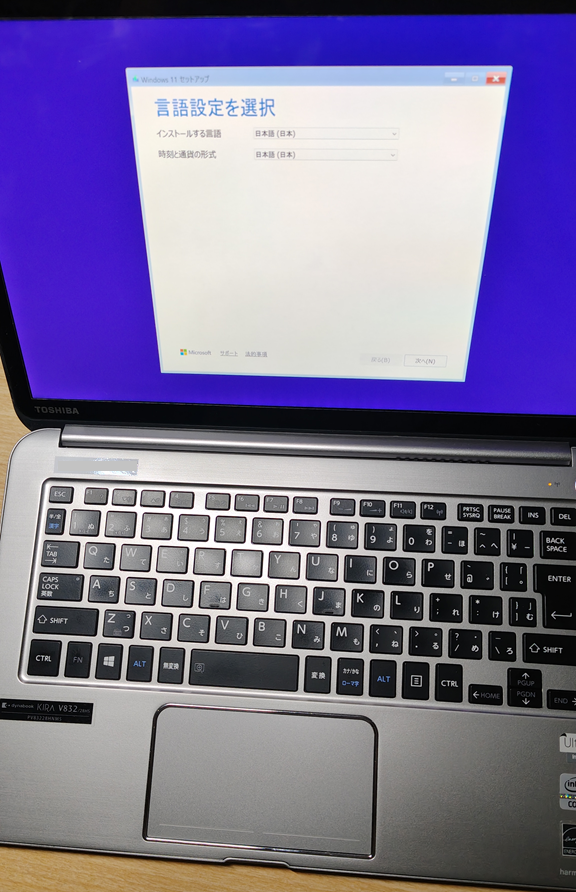
以下、作成したUSBメモリーから、OSのインストールを開始した状態の画像になります。
インストール内容は、通常のOSのインストールと変わらないため省略します。
■ 旧SSDで外付け用USBドライブの作成
OSのインストールの待ち時間で、取り外したSSDを外付け用のUSBドライブにします。
取り外したSSDは、mSATA版で他のPCだと使えそうになかったため、外付け用のUSBドライブとして使用することにしました。
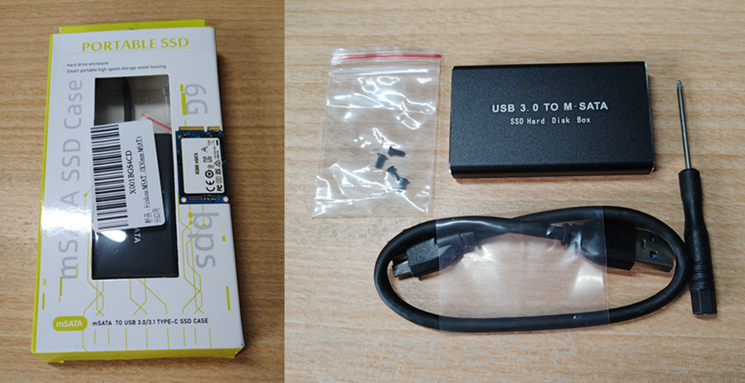
今回、以下のmSATA用の外付けケース(1500円程度)を使用しました。
・ MSATA SSD 外付けケース -amazon
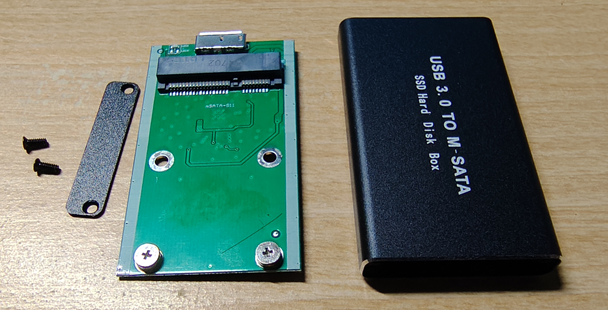
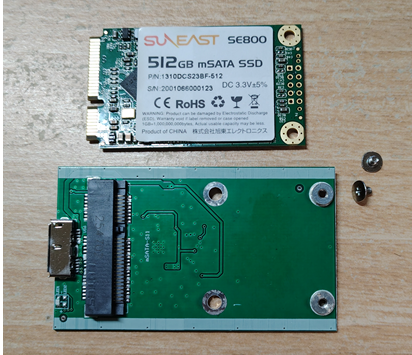
以下、ケースの側面のネジ2本を外して、ケースから変換アダプターを取り外した状態です。
取り付けるSSDと変換アダプターになります。
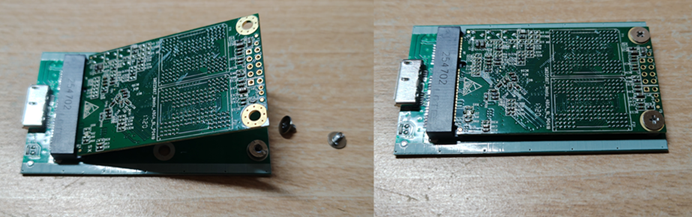
変換アダプターのソケットにSSDを取り付けて、ネジ2本で固定した状態です。
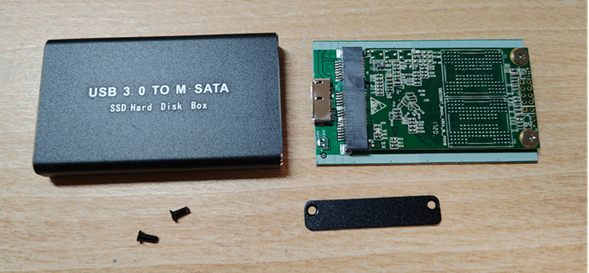
変換アダプターをケースに戻して、ネジで固定します。
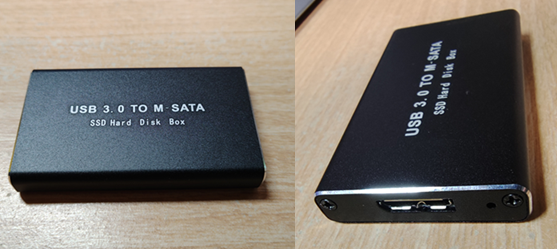
変換アダプターをケースに戻した後の状態です。
アダプター側のUSBコネクターは、USB3.0のMicro-B、PC側はType-Aになります。
作業はこれしかないため、他のPC等につなげば使用可能です。
■ OSのインストール完了確認
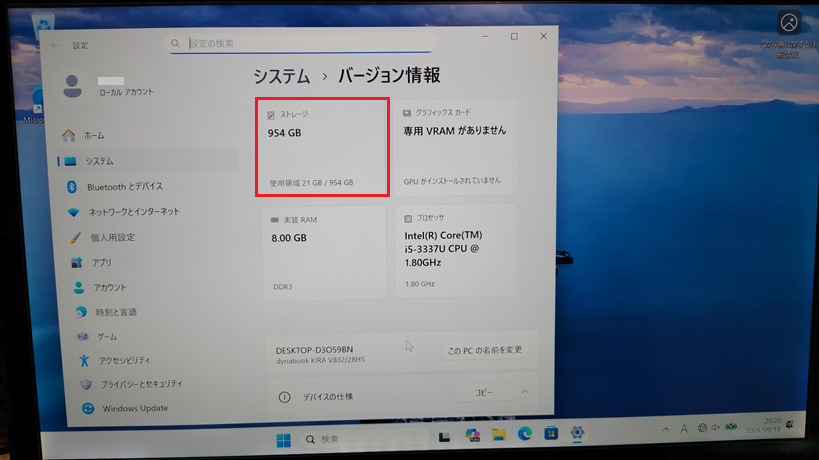
USBドライブを作成している間に、Windows 11のインストールが完了しましたので、換装後のドライブを確認して終了となります。
今回は、システム設定から赤枠部分のストレージ容量を確認して、1TBに変更されていることを確認しました。
■ 作成したUSBドライブの確認
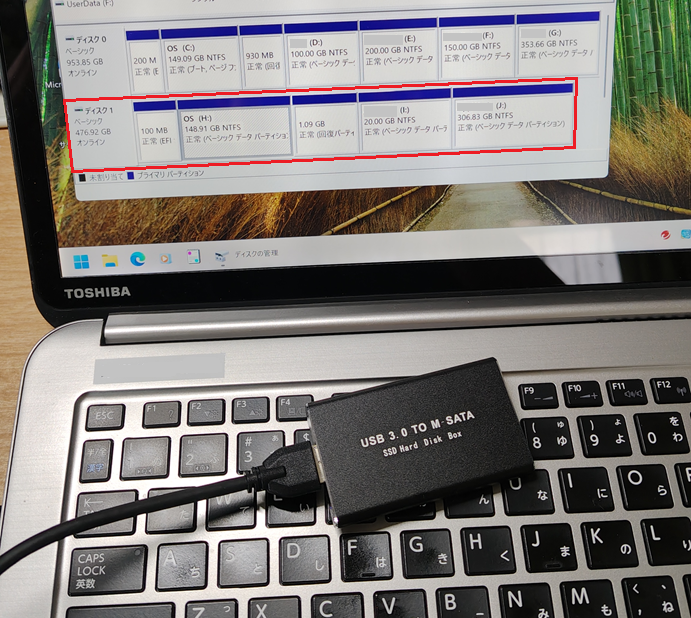
最後に、今回作成したUSBドライブをPCに接続して、正常に使用できることを確認しました。
フォーマットしていないため、取り外す前の状態のパーティションのままになっています。
必要なファイルがあれば、新SSDにコピーしてもよいかと思います。
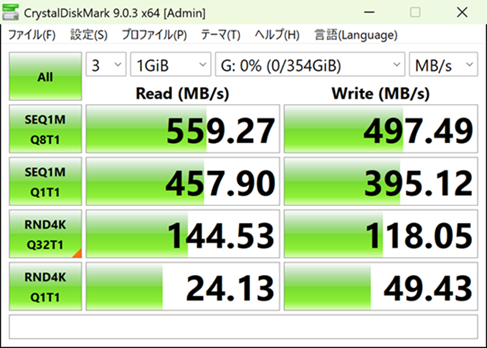
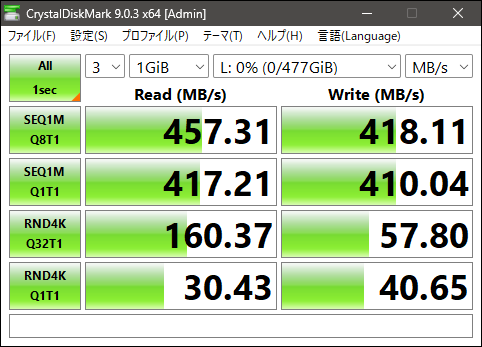
後日、SSDをフォーマット後にCrystalDiskMarkで計測したスコアになります。
新SSD 1TBの方は中古のため、製造年月日は古いようでした。
以上で、dynabookのSSDの換装作業は終了となります。
■ 更新履歴
[2026/09/20]新規投稿
[2026/09/23]CrystalDiskMarkのスコアを追加